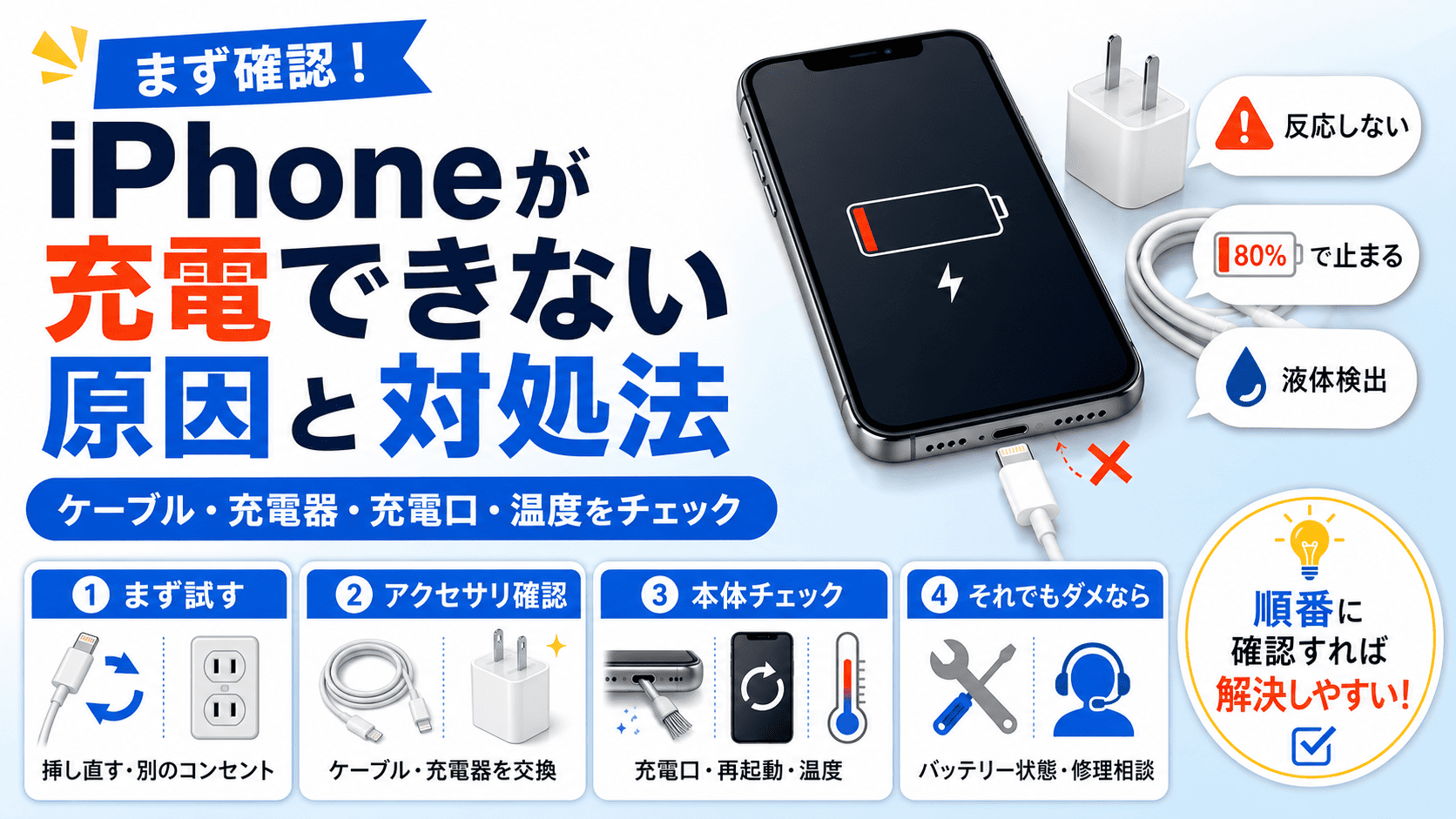

iPhoneに充電ケーブルを挿しても反応しない、充電マークが出ない、バッテリー残量が増えないと困ってしまいますよね。
しかし、充電できないからといって、必ずしもiPhone本体が故障しているとは限りません。
ケーブルの接触不良、充電口の汚れ、本体の温度、充電設定などが原因になっていることもあります。
この記事では、iPhoneが充電できないときに確認したい10の手順を、簡単なものから順番に解説します。
- 結論|まずはこの順番で確認しよう
- iPhoneが充電できない主な原因
- 1.充電ケーブルを一度抜いて挿し直す
- 2.別のコンセントに接続する
- 3.ケーブルとUSB充電器を交換する
- 4.すぐに反応しなくても30分以上充電する
- 5.iPhoneの充電口にゴミが入っていないか確認する
- 6.iPhoneを再起動する
- 7.iPhoneが熱すぎたり冷たすぎたりしないか確認する
- 8.液体検出の警告が出ていないか確認する
- 9.充電が80%前後で止まる場合は設定を確認する
- 10.ワイヤレス充電とバッテリーの状態を確認する
- 「低速充電」や「対応していない充電器」と表示された場合
- 修理を検討した方がよい症状
- iPhoneが充電できないときのよくある質問
- まとめ|簡単な確認から順番に試そう
結論|まずはこの順番で確認しよう
急いでいる場合は、次の順番で確認してください。
- ケーブルを挿し直す
- 別のコンセントを試す
- ケーブルと充電器を交換する
- 30分以上充電する
- 充電口を確認する
- iPhoneを再起動する
- 本体の温度を確認する
- 液体検出の警告を確認する
- 充電上限とワイヤレス充電を確認する
- バッテリーの状態を確認する
Appleも、ケーブルや電源アダプタ、コンセント、充電ポートなどを順番に確認し、それぞれの手順を行うたびに充電できるか確かめるよう案内しています。
iPhoneが充電できない主な原因
| 症状 | 考えられる原因 |
|---|---|
| ケーブルを挿しても無反応 | ケーブル、充電器、コンセントの不具合 |
| 角度を変えると充電できる | 端子の汚れやケーブルの劣化 |
| 充電マークは出るが増えない | 出力不足、発熱、使用中の電力消費 |
| 80%前後で止まる | 充電上限、充電の最適化、温度上昇 |
| 液体の警告が表示される | 端子やケーブルに水分が残っている |
| ワイヤレス充電だけできない | 位置ずれ、ケース、異物の影響 |
| 何をしても充電できない | バッテリーや本体の故障 |
それでは、確認方法を順番に見ていきましょう。
1.充電ケーブルを一度抜いて挿し直す
最初に、iPhoneと充電器を接続しているケーブルをすべて抜きます。
次の部分を一つずつ挿し直してください。
- iPhoneとケーブル
- ケーブルとUSB充電器
- USB充電器とコンセント
- 延長コードを使っている場合は延長コード
奥まで挿し込まれているように見えても、わずかに浮いているだけで充電できないことがあります。
ケースが充電ケーブルの端子に当たっている場合は、ケースを外した状態でも試してみましょう。
2.別のコンセントに接続する
充電器ではなく、コンセントや延長コードに問題がある可能性もあります。
現在使用している場所とは別の壁コンセントへ、充電器を直接接続してみてください。
Appleも、ケーブル、USB電源アダプタ、コンセントが確実に接続されているか確認し、改善しない場合は別のコンセントを試すよう案内しています。
パソコンのUSB端子から充電している場合は、壁のコンセントとUSB充電器の組み合わせでも確認しましょう。
3.ケーブルとUSB充電器を交換する
充電ケーブルは、外見に問題がなくても内部で断線している場合があります。
次のような状態がないか確認してください。
- ケーブルの根元が曲がっている
- 被覆が破れている
- 端子が変形している
- 端子部分が変色している
- 触ると接続が切れたり戻ったりする
- USB充電器から異音や異臭がする
損傷が見つかったケーブルや充電器は、そのまま使わないでください。Appleも、断線や端子の曲がりなどがあるアクセサリは使用しないよう案内しています。
可能であれば、正常に使える別のケーブルと充電器を組み合わせて確認します。
組み合わせを変えて原因を確認する
例えば、次の順番で試すと原因を絞りやすくなります。
- 今のケーブル+別の充電器
- 別のケーブル+今の充電器
- 別のケーブル+別の充電器
別のケーブルで充電できれば、元のケーブルに問題がある可能性が高いでしょう。
【関連記事】
iPhone充電器の選び方完全ガイド|W数・端子・ポート数・純正との違い
4.すぐに反応しなくても30分以上充電する
バッテリー残量が完全に近い状態まで減っていると、ケーブルを接続しても、すぐに画面が点灯しないことがあります。
充電器につないだまま、少なくとも30分ほど待ってください。
Appleは、充電できない場合に約30分充電し、それでも電源が入らない場合は強制再起動を行い、さらに30分充電する手順を案内しています。
画面が真っ黒でも、何度もケーブルを抜き挿しせず、しばらく充電を続けましょう。
5.iPhoneの充電口にゴミが入っていないか確認する
iPhoneをポケットやバッグに入れて持ち歩いていると、USB-C端子やLightning端子の中にホコリや繊維がたまることがあります。
端子の奥に異物があると、ケーブルが最後まで挿さらず、充電できなくなる場合があります。
明るい場所で充電口を確認してください。
Appleも、充電ポートに異物がある場合は取り除き、ケーブルをしっかり挿し込むよう案内しています。
充電口を確認するときの注意点
- 金属製の針やピンを挿し込まない
- 無理に奥まで道具を入れない
- 端子を強くこすらない
- 水や洗剤を使わない
- 自分で取れない場合は修理店へ相談する
充電口の内部には細かい端子があります。
無理に掃除すると故障の原因になるため、異物が取れない場合はAppleや正規サービスプロバイダへ相談しましょう。
6.iPhoneを再起動する
ケーブルや充電器に問題がなくても、一時的なソフトウェアの不具合で、充電状態が正しく表示されないことがあります。
一度iPhoneの電源を切り、通常どおり再起動してください。
画面が真っ黒で操作できない場合は、強制再起動を試します。
iPhone 8以降・iPhone SE第2世代以降
- 音量を上げるボタンを押して、すぐに放す
- 音量を下げるボタンを押して、すぐに放す
- Appleロゴが出るまでサイドボタンを長押しする
Appleロゴが表示されるまで、10秒以上かかる場合があります。
iPhone 7・iPhone 7 Plus
サイドボタンと音量を下げるボタンを同時に押し、Appleロゴが表示されるまで長押しします。
iPhone 6s以前・iPhone SE第1世代
ホームボタンとサイドボタン、またはトップボタンを同時に押し、Appleロゴが表示されるまで長押しします。
強制再起動を行っても、写真やアプリなどのデータが消去される操作ではありません。
7.iPhoneが熱すぎたり冷たすぎたりしないか確認する
iPhoneの温度が高すぎる、または低すぎる場合、端末を保護するために充電が一時的に停止することがあります。
ロック画面や「設定」→「バッテリー」に「充電保留中」と表示されている場合は、iPhoneが通常の温度へ戻ると充電が再開されます。
iPhoneが熱い場合
- 直射日光の当たらない場所へ移動する
- 車内から持ち出す
- 使用中のアプリを閉じる
- 画面を消して休ませる
- 厚いケースを一時的に外す
- ワイヤレス充電を中断する
急激に冷やそうとして、冷蔵庫や冷凍庫へ入れてはいけません。
iPhoneが冷たい場合
寒い屋外や車内に長時間置いていた場合は、室温の場所へ移動します。
ドライヤーなどで急激に温めず、自然に通常の温度へ戻るまで待ちましょう。
8.液体検出の警告が出ていないか確認する
「Lightningコネクタで液体が検出されました」「USB-Cコネクタで液体が検出されました」などの警告が出ている場合は、すぐにケーブルを外してください。
端子が濡れたまま充電すると、iPhoneやケーブルが損傷する可能性があります。
Appleが案内している乾燥方法は次のとおりです。
- iPhoneからケーブルを外す
- コネクタを下向きにする
- 手のひらの上で優しくたたき、水分を出す
- 風通しのよい乾いた場所で自然乾燥させる
- 30分以上経ってから、もう一度接続する
再び警告が出る場合は、最長24時間ほど自然乾燥が必要になることがあります。
やってはいけない乾燥方法
- ドライヤーで乾かす
- 高温の暖房器具に近づける
- エアダスターを使用する
- 綿棒やペーパータオルを端子へ入れる
- 米の袋へ入れる
Appleは、熱源やエアダスター、綿棒、ペーパータオル、米を使わないよう注意しています。
9.充電が80%前後で止まる場合は設定を確認する
充電できていても、80%や90%など、決まった残量で止まることがあります。
これは故障ではなく、バッテリーを長持ちさせるための設定が働いている可能性があります。
iPhone 15以降
次の場所を確認します。
「設定」→「バッテリー」→「充電」
iPhone 15以降では、充電上限を80%から100%まで5%刻みで設定できます。例えば充電上限を80%に設定している場合、基本的には80%前後で充電が停止します。
iPhone 14以前
次の場所を確認します。
「設定」→「バッテリー」→「バッテリーの状態と充電」
「バッテリー充電の最適化」が有効になっていると、普段の充電習慣に合わせて、80%以降の充電が一時的に遅らされる場合があります。
急いで100%まで充電したい場合は設定を確認できますが、常に無効にする必要はありません。
10.ワイヤレス充電とバッテリーの状態を確認する
ワイヤレス充電だけできない場合
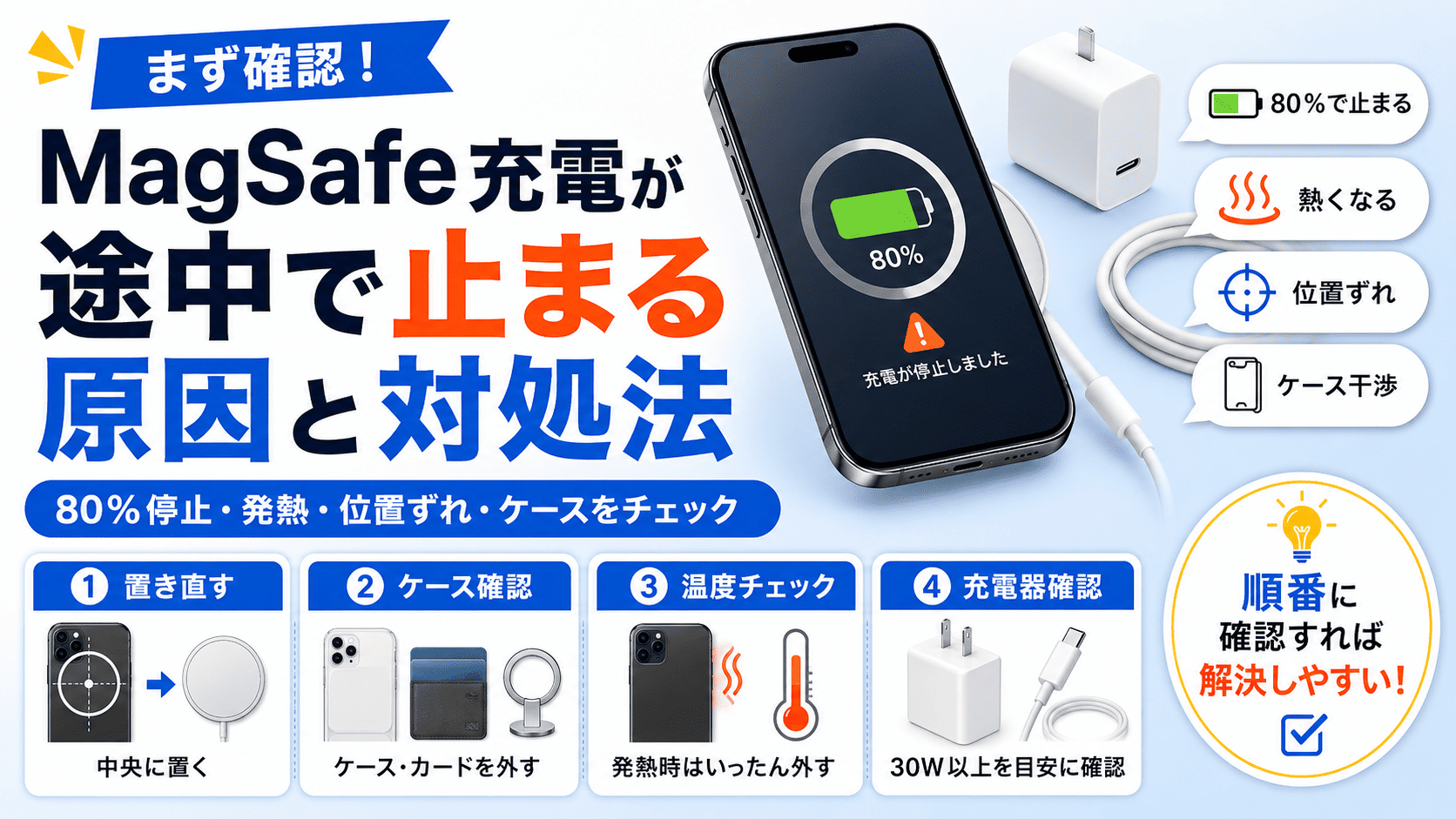
Qi充電器やMagSafe充電器を使用している場合は、次を確認してください。
- iPhoneを充電器の中央に置く
- iPhoneと充電器の間にカードを挟まない
- スマホリングを外す
- 金属製のプレートを外す
- 厚いケースや金属製ケースを外す
- MagSafeウォレットを取り外す
- 充電器の電源が接続されているか確認する
Appleは、iPhoneとワイヤレス充電器の間に物を置かないことや、厚いケース、金属製ケース、バッテリーケースを使用している場合は、ケースを外して試すよう案内しています。
MagSafe非対応モデルでは、充電器の中央へ正しく置かなければ充電が始まらないことがあります。
バッテリーの状態を確認する
何度試しても充電できない、充電してもすぐ残量が減る場合は、バッテリーが劣化している可能性があります。
iPhone 15以降では、
「設定」→「バッテリー」→「バッテリーの状態」
iPhone 14以前では、
「設定」→「バッテリー」→「バッテリーの状態と充電」
から確認できます。
「バッテリーの状態」に「サービス」と表示されている場合は、バッテリー交換を検討する目安になります。
「低速充電」や「対応していない充電器」と表示された場合
「設定」→「バッテリー」に「低速充電」と表示されている場合、現在の充電器よりも高出力の充電器を使うことで、充電速度が改善する可能性があります。
「低速充電」の表示は、直ちに充電器やiPhoneが故障していることを意味するものではありません。
また、iOS 26では、接続されていても充電できていない充電器が検出された場合、バッテリー設定に「対応していない充電器」と表示される場合があります。
この表示がある場合は、別の充電器とケーブルを試しましょう。
修理を検討した方がよい症状
次のような状態では、iPhone本体やバッテリーの修理が必要な可能性があります。
- 別のケーブルと充電器でも充電できない
- 充電口が変形している
- ケーブルを特定の角度にしないと充電できない
- 液体検出の警告が乾燥後も消えない
- iPhoneが異常に熱くなる
- 本体やバッテリーが膨らんでいる
- 焦げたような臭いがする
- バッテリー状態に「サービス」と表示される
- 充電と強制再起動を行っても電源が入らない
Appleは、充電や再起動を試しても電源が入らない場合や充電されない場合、修理サービスが必要になる可能性があると案内しています。
異臭、発煙、膨張がある場合は、充電や使用を続けないでください。
iPhoneが充電できないときのよくある質問
ケーブルを挿すと充電マークは出るのに、残量が増えません
充電器の出力が低いか、ナビ、動画、ゲームなどで充電量以上の電力を消費している可能性があります。
画面を消し、アプリの使用をやめた状態で充電してみましょう。
また、iPhoneが熱くなっている場合は、充電速度が遅くなったり停止したりすることがあります。
充電ケーブルを挿す向きは関係ありますか?
USB-CとLightningは、基本的にどちらの向きでも挿せます。
片方の向きでしか充電できない場合は、ケーブル端子の汚れや損傷が考えられます。
別のケーブルで試してください。
充電口の掃除に爪楊枝を使っても大丈夫ですか?
端子内部を傷つける可能性があるため、無理に道具を挿し込むのはおすすめできません。
自分で安全に異物を取り除けない場合は、Appleや正規サービスプロバイダへ相談しましょう。
充電しながらiPhoneを使っても大丈夫ですか?
通常の使用は可能ですが、ゲーム、動画、カーナビなど負荷が高い使い方では、本体が熱くなり、充電が遅くなる場合があります。
充電を早く進めたいときは、画面を消して使用を控えましょう。
まとめ|簡単な確認から順番に試そう
iPhoneが充電できないときは、すぐに故障と判断せず、次の順番で確認しましょう。
- ケーブルを挿し直す
- 別のコンセントを試す
- 別のケーブルと充電器を試す
- 30分以上充電する
- 充電口を確認する
- iPhoneを再起動する
- 本体の温度を確認する
- 液体検出の警告を確認する
- 充電上限やケースを確認する
- バッテリーの状態を確認する
特に多いのは、ケーブルの劣化、接続不良、充電口の異物、iPhoneの温度上昇です。
一つずつ確認しても改善しない場合は、無理に自分で分解や修理をせず、Appleサポートや正規サービスプロバイダへ相談しましょう。

関連記事
- iPhone充電器の選び方完全ガイド
- USB-Cケーブルを挿しても反応しない原因
- MagSafe充電が途中で止まる原因
- iPhoneの充電が遅い原因と改善方法
- ケースを付けるとワイヤレス充電できない原因

コメント