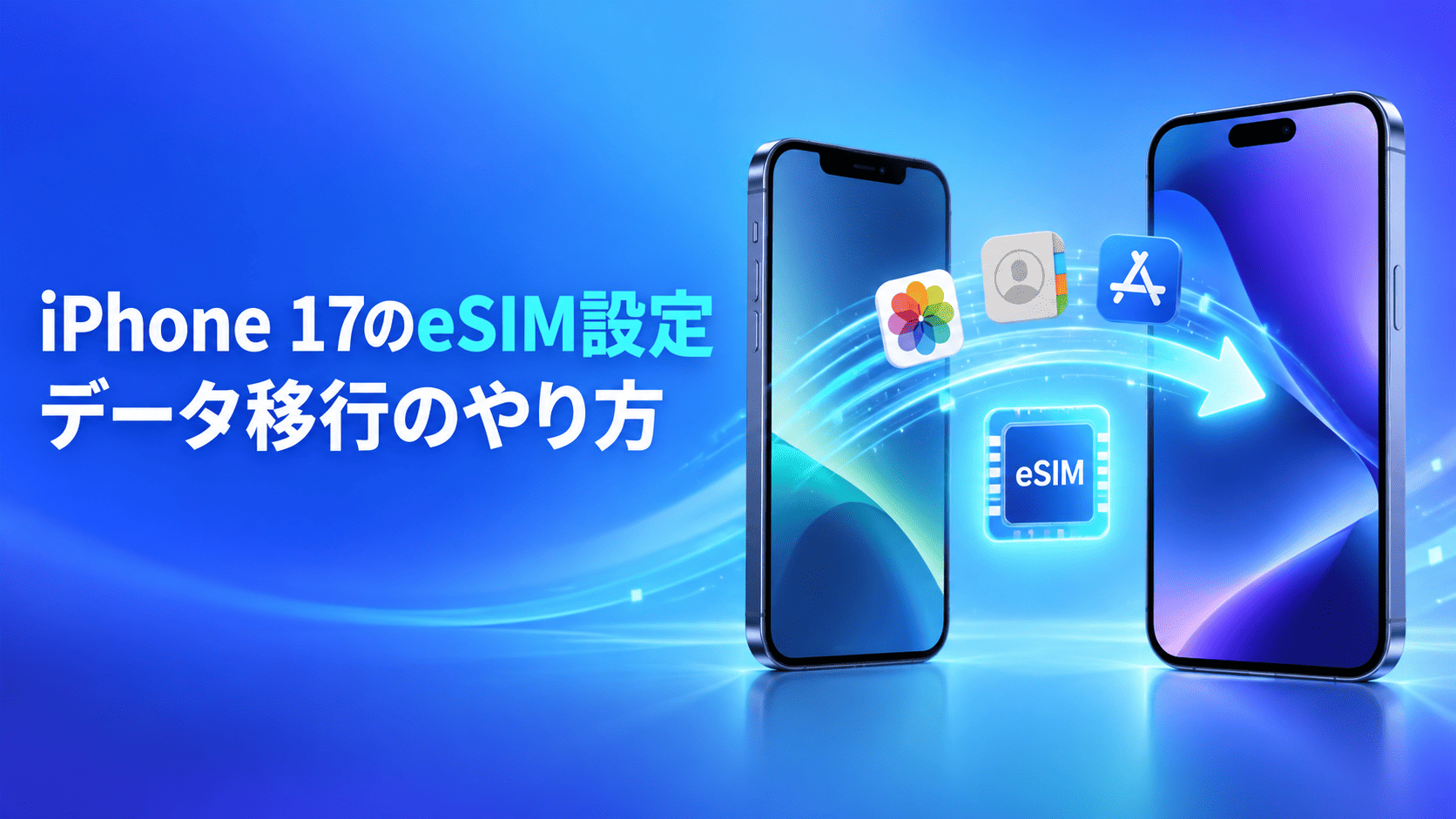

iPhone 17へ機種変更するときに、「eSIMの設定が難しそう」「電話番号や写真はちゃんと移せる?」と不安になる人も多いでしょう。
日本で販売されるiPhone 17はeSIM専用モデルです。物理SIMカードを差し替えるのではなく、以前のiPhoneから電話番号を転送するか、通信事業者から発行されたQRコードやアプリを使って回線を設定します。
結論から言うと、以前使っていたiPhoneが手元にある場合は、クイックスタートでデータ移行とeSIM転送をまとめて行う方法がもっとも簡単です。
この記事では、iPhone 17のeSIM設定、データ移行の手順、うまくいかないときの対処法を初心者向けに解説します。


iPhone 17はeSIM専用|物理SIMカードは使えない
eSIMとは、iPhone本体に内蔵されたデジタルSIMです。
従来のように小さなSIMカードを差し替える必要がなく、設定画面から通信回線を追加・転送できます。
日本向けのiPhone 17はeSIM専用モデルのため、古いiPhoneに物理SIMカードが入っている場合も、そのままカードを差し替えることはできません。
ただし、通信事業者が対応していれば、以前のiPhoneからeSIMへ直接転送したり、物理SIMをeSIMへ切り替えたりできます。


作業前に準備するもの
機種変更を始める前に、次のものを準備しましょう。
- 新しいiPhone 17
- 今まで使っていたiPhone
- 2台分の充電器またはモバイルバッテリー
- Wi-Fi環境
- Apple Accountのパスワード
- 古いiPhoneのパスコード
- 通信事業者の契約情報・暗証番号
- 必要に応じてeSIMのQRコード
データ量が多いと移行に時間がかかるため、時間に余裕があるときに始めるのがおすすめです。
また、途中で電池が切れないように、新旧のiPhoneを両方充電しながら作業しましょう。
先にバックアップを取っておくと安心
クイックスタートで直接データを移す場合でも、作業前にバックアップを取っておくと安心です。
iCloudバックアップの手順
- 古いiPhoneで「設定」を開く
- 自分の名前をタップする
- 「iCloud」→「iCloudバックアップ」をタップする
- 「今すぐバックアップを作成」をタップする
iCloudの空き容量が足りない場合は、「設定」→「一般」→「転送またはiPhoneをリセット」→「新しいiPhoneの準備」から、一時的なiCloudストレージを利用できる場合があります。
もっとも簡単:クイックスタートでデータとeSIMを移行する方法
以前のiPhoneが手元にあるなら、クイックスタートを使うのが簡単です。
クイックスタートでは、アプリ、写真、連絡先、設定などを新しいiPhone 17へ移行できます。通信事業者が対応していれば、電話番号のeSIM転送も設定途中で進められます。
手順1:古いiPhoneのWi-FiとBluetoothをオンにする
古いiPhoneで、以下を確認します。
- Wi-Fiに接続されている
- Bluetoothがオンになっている
- Apple Accountにサインインしている
- iOSをできるだけ最新の状態に更新している
eSIMクイック転送を使うには、両方のiPhoneでApple Accountにサインインし、Bluetoothをオンにして、近くに置く必要があります。
手順2:iPhone 17の電源を入れて近くに置く
iPhone 17の電源を入れ、「こんにちは」と表示されたら、古いiPhoneの近くに置きます。
古いiPhoneに「新しいiPhoneを設定」という案内が表示されたら、「続ける」をタップしましょう。
案内が出ないときは、2台を再起動してから、もう一度近づけてみてください。
手順3:画面のアニメーションを読み取る
iPhone 17に青いアニメーションが表示されたら、古いiPhoneのカメラで読み取ります。
その後、新しいiPhone 17に古いiPhoneのパスコードを入力し、Face IDなどの初期設定を進めます。
手順4:モバイル通信プランを転送する
設定途中で、以前使っていた電話番号やモバイル通信プランを転送する案内が表示されます。
画面の指示に従って、転送したい電話番号を選びましょう。
通信事業者によっては、古いiPhone側で「転送」をタップしたり、新しいiPhoneに表示された確認コードを入力したりします。
新しいiPhone 17でeSIMがアクティベートされると、以前のiPhoneで使っていたSIMは無効になります。
手順5:データの転送方法を選ぶ
データ転送の画面では、主に次の方法を選べます。
| 方法 | 特徴 |
|---|---|
| iPhoneから直接転送 | 写真やアプリを新旧iPhone間で直接移す。時間はかかるが、移行が分かりやすい |
| iCloudからダウンロード | 新しいiPhoneを比較的早く使い始められる。アプリや写真は後からダウンロードされる |
迷った場合は、古いiPhoneを手元に置いたまま作業できるなら「iPhoneから直接転送」がおすすめです。
転送が終わるまで、2台のiPhoneを近くに置き、電源につないだままにしてください。
初期設定後にeSIMを移す方法
すでにiPhone 17の初期設定を終えた場合でも、設定アプリからeSIMを追加できます。
近くのiPhoneからeSIMを転送する手順
- iPhone 17で「設定」を開く
- 「モバイル通信」をタップする
- 「モバイル通信を設定」または「eSIMを追加」をタップする
- 転送したい電話番号を選ぶ
- 番号が表示されない場合は「近くのiPhoneから転送」をタップする
- 古いiPhoneに表示される案内に従い、「転送」をタップする
- iPhone 17で回線が有効になるまで待つ
この方法は、通信事業者がeSIMクイック転送に対応している場合に利用できます。
転送できない場合は、通信事業者のマイページ・専用アプリ・店舗でeSIM再発行の手続きを行いましょう。
QRコードでeSIMを設定する方法
通信事業者からeSIMのQRコードが届いている場合は、QRコードを使って設定できます。
初期設定中にQRコードを使う場合
- iPhone 17の初期設定を進める
- 「モバイル通信を設定」画面で「QRコードを使用」をタップする
- 通信事業者から届いたQRコードを読み取る
- 画面の案内に従って設定する
初期設定後にQRコードを使う場合
- iPhone 17のカメラでQRコードを読み取る
- 「モバイル通信プランが検出されました」と表示されたらタップする
- 「続ける」をタップする
- 「モバイル通信プランを追加」をタップする
- 必要に応じて通信事業者から届いた確認コードを入力する
QRコードがメールで届いている場合は、同じiPhoneでメールを開いて長押しし、「eSIMを追加」を選べることもあります。
QRコードをカメラで読む場合は、パソコン・タブレット・別のスマホに表示するか、印刷して用意しておくとスムーズです。
データ移行後に必ず確認したいこと
移行が終わったら、古いiPhoneを初期化する前に、次の項目を確認してください。
- iPhone 17で電話をかけられる
- モバイルデータ通信ができる
- SMSを送受信できる
- Wi-Fiにつながる
- 写真や連絡先が移っている
- LINEのトーク履歴を確認できる
- 銀行・証券・決済アプリにログインできる
- Apple Payのカードを確認できる
- 認証アプリやワンタイムパスワードを使える
- Apple Watchを使っている場合はペアリングを確認する
特に、銀行アプリ、証券アプリ、LINE、認証アプリは、データ移行後に個別のログインや引き継ぎ操作が必要になることがあります。
電話・通信・大切なアプリがすべて使えることを確認するまで、古いiPhoneを消去しないでください。
eSIMが設定できない・電話ができないときの対処法
Wi-Fi接続を確認する
eSIMのアクティベートには、基本的にWi-Fiまたはインターネット接続が必要です。
Wi-Fiが不安定な場合は、安定した自宅のWi-Fiなどに接続し直してから試しましょう。
機内モードをオン・オフする
eSIM設定後に圏外のままの場合は、機内モードを一度オンにして数秒待ち、オフへ戻してみてください。
モバイル通信の回線をオンにする
- 「設定」→「モバイル通信」を開く
- 追加した電話番号をタップする
- 「この回線をオンにする」がオンになっているか確認する
iPhoneを再起動する
設定が反映されない場合は、iPhone 17を再起動すると改善することがあります。
通信事業者設定を更新する
- 「設定」→「一般」→「情報」を開く
- 「eSIM」欄で通信事業者名とバージョンを確認する
- アップデートの案内が出た場合は実行する
それでもつながらない場合は、契約している通信事業者へ問い合わせましょう。
問い合わせる際は、以下を用意するとスムーズです。
- 電話番号
- 通信事業者の契約情報や暗証番号
- 表示されたエラーメッセージ
- iPhone 17のIMEIまたはEID
IMEIとEIDは、「設定」→「一般」→「情報」から確認できます。
iPhone 17のeSIM設定に関するよくある質問
物理SIMカードはiPhone 17に差し替えられる?
日本向けのiPhone 17はeSIM専用のため、物理SIMカードを差し替えて使うことはできません。
通信事業者がeSIMクイック転送に対応していれば、古いiPhoneのSIMをeSIMへ転送できます。対応していない場合は、通信事業者でeSIM発行の手続きが必要です。
eSIMを移すと古いiPhoneは使えなくなる?
電話番号のeSIMをiPhone 17へ転送すると、古いiPhoneのその回線は無効になります。
ただし、古いiPhoneはWi-Fiにつなげば、写真の確認やアプリの操作などに使えます。
eSIM移行とデータ移行はどちらを先にする?
クイックスタートを使う場合は、画面の案内に沿って同時に進めるのが簡単です。
初期設定を終えたあとでも、設定アプリからeSIMだけ追加・転送できます。
古いiPhoneが手元にない場合はどうする?
通信事業者へ連絡し、eSIMの再発行やQRコード発行を依頼してください。
本人確認や再発行手数料が必要になる場合があるため、詳しい手続きは契約している通信事業者で確認しましょう。
まとめ:古いiPhoneを残したままクイックスタートで進めよう
iPhone 17への機種変更は、古いiPhoneが手元にあればクイックスタートを使うことで、データとeSIMを比較的スムーズに移行できます。
- 新旧iPhoneを充電し、Wi-FiとBluetoothをオンにする
- クイックスタートでデータ移行を進める
- 電話番号の転送案内が出たらeSIMを移す
- 転送できない場合はQRコードや通信事業者アプリを使う
- 電話・通信・大切なアプリを確認してから古いiPhoneを消去する
焦って古いiPhoneを初期化せず、新しいiPhone 17で電話と通信ができることを確認してから、下取りや売却の手続きを進めましょう。
参考
- Apple公式:iPhoneでeSIMを設定する
- Apple公式:クイックスタートを使って新しいiPhoneやiPadにデータを転送する
- Apple公式:iPhoneでeSIMを設定できない場合
- Apple公式:iPhone 17を発表

コメント