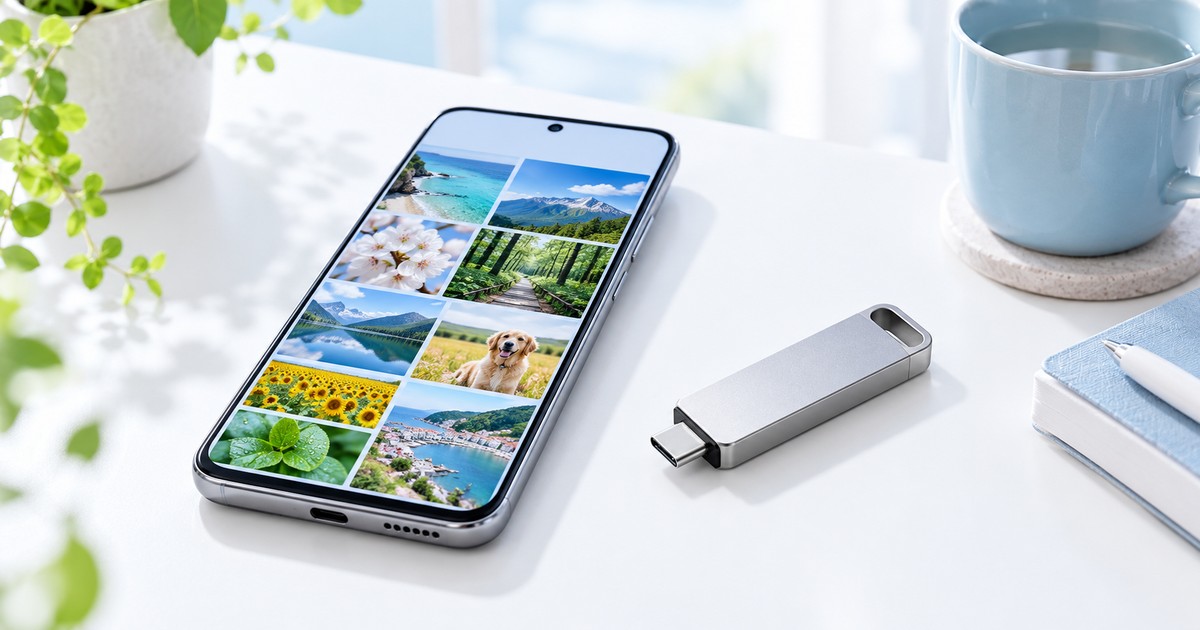

USB-C端子のiPhoneなら、対応するUSBメモリを接続し、写真を外部へ保存できます。まず「ファイル」アプリでメモリが見えるか確認し、少量の写真をコピーして開けることを確かめましょう。保存できたつもりで元写真を消すのが、いちばん避けたい失敗です。
この記事は、USB-C搭載モデルで写真を退避したい人向けです。Lightning端子の機種は接続条件が異なります。USB-Cという形だけで互換性が決まるわけではないため、端子・保存形式・給電条件を分けて確認します。
買う前に確認するUSB-Cメモリの選び方
メーカーの対応機種一覧に、自分のiPhoneと利用中のiOSが含まれるかを確認してください。専用アプリの要否、ファイルアプリで扱えるか、ケースを付けたまま挿せる形状かも購入判断に役立ちます。
| 確認項目 | 選ぶときの見方 |
|---|---|
| 端子 | iPhoneに直接挿すならUSB-C。USB-Aとの両端子型はパソコン側の端子も確認 |
| 対応環境 | 機種・iOS・専用アプリの必要性をメーカー情報で確認 |
| 容量 | 保存予定の写真と動画の合計容量に、追加分の余裕を持たせる |
| 形状 | ケースの開口部や隣接する部品と干渉しないもの |
| 使い回し | WindowsやMacでも使うなら、それぞれで扱える保存形式を確認 |
動画が多い人は、写真の枚数だけで容量を決めない方が失敗を減らせます。まず保存したい動画のサイズを調べ、旅行1回分など用途単位で必要容量を見積もりましょう。高速という商品説明だけで、iPhoneでの転送速度を保証されたと考えないことも大切です。
準備:ファイルアプリでUSBメモリを確認する
- iPhoneのロックを解除し、USBメモリを接続します。
- 「ファイル」アプリの「ブラウズ」を開きます。
- 「場所」にメモリの名前が表示されるか確認します。場所が見えないときは、ブラウズをもう一度タップします。
- メモリ内に、保存日や行事名が分かるフォルダを用意します。
ファイルアプリの「このiPhone内」と、外部メモリは別の保存先です。接続しただけで写真が自動的に移動するわけではありません。似た名前のフォルダがある場合は、保存先を選ぶ画面でメモリ名を確認してください。
写真をUSB-Cメモリへ保存する手順
元の撮影データを保存する方法として、Appleは写真アプリから未編集のオリジナルを書き出す手順を案内しています。画面やメニューの位置はiOSによって異なる場合があります。
- 「写真」アプリで、まず数枚の写真と短い動画を選択します。
- 共有ボタンから「未編集のオリジナルを書き出す」を選びます。
- 「場所」でUSBメモリを選び、保存用フォルダへ保存します。
- 処理が終わってから、ファイルアプリで保存先を開きます。
- 写真や動画を実際に開き、内容と必要なファイルがそろっているか確認します。
この方法では編集前のデータが書き出されるため、トリミングや色調整後の見た目と違う場合があります。編集済みの仕上がりも残したい場合は、別途共有・保存方法を確認し、少量で試してから全件を保存してください。
大量の写真は、月別やイベント別に分けると、途中で失敗しても確認しやすくなります。保存中は接続を外さず、完了とファイル確認を終えてから取り外しましょう。メモリの紛失や故障に備え、大切な写真はパソコンなど別の場所にも残すのがおすすめです。
USB-Cメモリが認識しないときの確認順
1.ケース・接続・変換アダプタを確認
ケースがコネクタの根元に当たっていないかを見ます。接続を増やしている場合は、いったんハブや延長を外し、対応メモリを直接つないで切り分けます。無理に押し込まず、端子が曲がったり汚れたりしていないかも確認してください。
ケーブル経由で使う場合、充電できることとデータ通信できることは別です。表記の読み方はUSB-Cケーブルの対応W数・データ性能を確認する方法も参考になります。外部保存ではW数だけでなく、データ通信への対応を見るのがポイントです。
2.保存形式とパーティションを確認
Appleの案内では外部ストレージは単一のデータパーティションが必要です。対応形式にはexFATやFAT32、APFSなどがあります。WindowsとMacでも使う用途ではexFATを検討できますが、利用する機器すべての対応を確認してください。
認識しないからといって、その場で初期化するのは避けましょう。フォーマットすると既存データが消えます。先にパソコンで内容を確認し、必要なファイルを別の場所へコピーしてから、メーカーの説明に従って形式を整えてください。
3.電力・空き容量・製品の対応条件を確認
外付けHDDなどは追加の電源が必要なことがあります。給電できるハブの利用条件を確認し、USBメモリでもメーカーが示す消費電力や対応環境を見直しましょう。メモリが表示されるのに保存できない場合は、空き容量不足や書き込み制限も切り分けます。
接続条件を一つずつ変え、どの構成で問題が起きるかを記録すると問い合わせに役立ちます。異常な発熱や物理的な破損がある機器は使用を止め、メーカーへ相談してください。
保存後に元写真を消す前のチェック
- 保存先が外部メモリであることを確認した
- 代表的な写真と動画を開いて内容を確認した
- 必要な日付・行事のファイルが欠けていない
- 大切なデータをもう1か所にも保存した
容量を空ける作業と、バックアップ作業は分けて考えましょう。保存確認を終える前にまとめて削除せず、iCloud写真を使っている場合は同期中の削除がほかの端末にも反映されることを含め、削除画面の案内を確認してください。
よくある質問
USB-Cならどのメモリでも使えますか?
端子が合うだけでは判断できません。機種・iOSへの対応、保存形式、給電条件を確認します。購入前にメーカーの対応表や返品条件を見ると、相性が合わない場合にも対処しやすくなります。
写真を保存したらiPhone本体から消えますか?
書き出しは保存先にコピーを作る操作です。本体の写真を整理する操作は別に行います。先に外部ファイルを確認し、必要なデータが確実に残っている状態にしてから判断してください。
ケースを付けたまま使えますか?
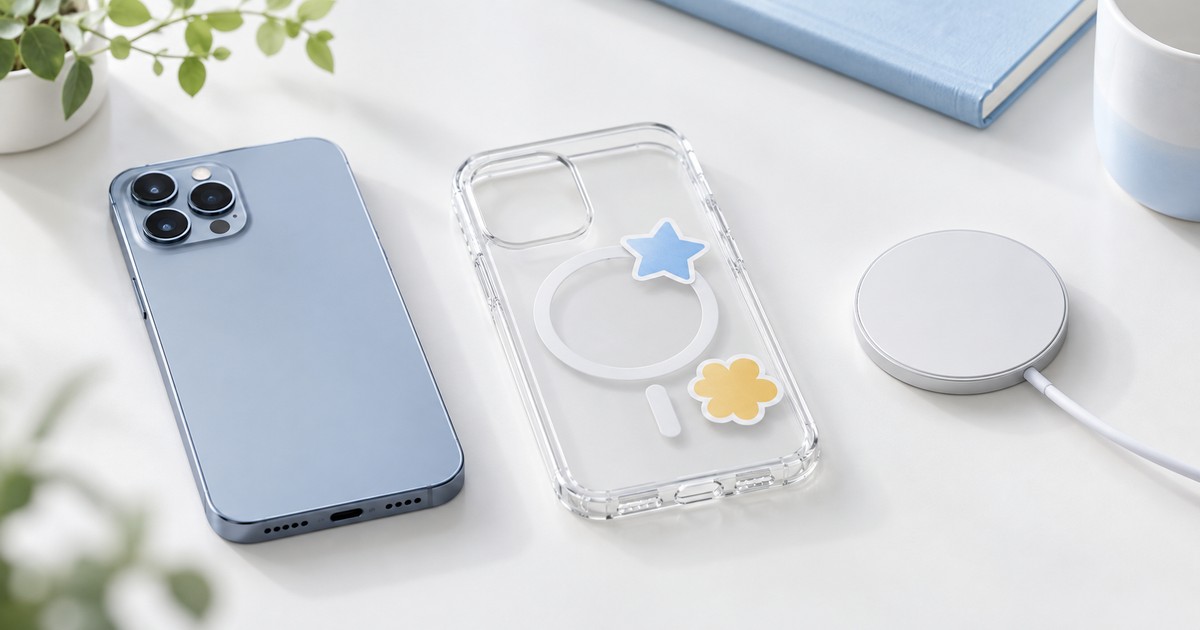
コネクタの長さとケースの開口部によります。ケース購入時も端子周りを確認すると、充電と外部保存の両方で扱いやすくなります。周辺機器全体を見直すならiPhoneケース・保護フィルム・アクセサリーの選び方も参考にしてください。
購入前の互換性確認、少量の保存テスト、保存後のファイル確認。この順番を守ると、USB-Cメモリを写真整理に使いやすくなります。
参考:Apple:外部ストレージデバイスを接続する/Apple:写真やビデオを読み込む・書き出す/Apple:写真を削除する際の注意(2026年10月2日確認)

コメント