
iOS 26では、iPhoneの充電が終わるまでの推定時間を確認できるようになりました。
ところが、充電器を接続しても、
「充電時間が表示されない」
「ロック画面に残り時間が出てこない」
「何分で充電が終わるのか確認できない」
ということがあります。
充電時間が表示されない場合は、表示場所を見落としているだけでなく、充電上限や本体の温度、充電器・ケーブルの状態が関係している可能性があります。
この記事では、iOS 26で充電の残り時間を確認する方法と、表示されない場合の対処法を分かりやすく解説します。


iOS26では充電完了までの推定時間を確認できる
iOS 26では、充電中のiPhoneが「あと何分で充電できるか」を自動的に計算します。
推定されるのは、基本的に次のいずれかまでの時間です。
- バッテリー残量が80%になるまで
- 80%を超えている場合は100%になるまで
- 充電上限を設定している場合は、その上限になるまで
例えば、充電上限を90%にしている場合は、90%になるまでの推定時間が表示されます。
Appleも、iOS 26では「設定」から「バッテリー」を開くことで、充電に必要な推定時間を確認できると案内しています。
iPhoneの充電残り時間を確認する方法
充電時間は「設定」画面とロック画面から確認できます。
「設定」から確認する方法
最も確実なのは、「バッテリー」設定を開く方法です。
- iPhoneへ充電器を接続する
- 「設定」を開く
- 「バッテリー」をタップする
- 画面上部に表示される充電時間を確認する
「80%まであと○分」「100%まであと○分」などと表示されていれば、正常に推定されています。
同じ画面に「低速充電」「充電保留中」などのメッセージが表示されることもあります。
ロック画面から確認する方法
iPhoneを充電器へ接続すると、ロック画面の上部にも充電の推定時間が表示されます。
ロック画面で見つけにくい場合は、「設定」→「バッテリー」から確認する方が分かりやすいでしょう。
なお、表示される時間は確定した充電時間ではなく、その時点の充電速度や使用状況から計算された推定時間です。
iOS26で充電時間が表示されない主な原因
1.iOS26へアップデートされていない
充電の推定時間を確認する機能は、iOS 26で利用できます。
まずは、現在使っているiOSのバージョンを確認しましょう。
確認手順は次のとおりです。
- 「設定」を開く
- 「一般」をタップする
- 「情報」をタップする
- 「iOSバージョン」を確認する
iOS 26より前のバージョンになっている場合は、「設定」→「一般」→「ソフトウェアアップデート」から更新してください。
アップデート前には、念のためiCloudなどへバックアップしておくと安心です。
2.充電上限に達している
iPhone 15以降のモデルでは、80%から100%まで5%刻みで充電上限を設定できます。
例えば、充電上限を80%に設定した状態でバッテリー残量がすでに80%前後になっていると、充電が止まります。
目標の残量まで充電が完了しているため、残り時間が表示されないことがあります。
充電上限は、次の手順で確認できます。
- 「設定」を開く
- 「バッテリー」をタップする
- 「充電」をタップする
- 現在の充電上限を確認する
一時的に100%まで充電したい場合は、「設定」→「バッテリー」から「100%まで充電」を選択できます。
参考:iPhoneの充電上限とバッテリー充電の最適化について|Apple
3.充電器を認識していても、実際には充電されていない
ケーブルを接続していても、充電器やケーブルの不具合によって、実際には電力が供給されていない場合があります。
iOS 26では、接続されているものの充電できない充電器を検出すると、「対応していない充電器」という内容のメッセージが「バッテリー」設定に表示されることがあります。
次の部分を確認してください。
- バッテリーアイコンに充電中のマークが出ているか
- ケーブルが奥まで差し込まれているか
- ケーブルが断線していないか
- 充電器や端子が破損していないか
- 充電口にホコリや異物が詰まっていないか
- 別のコンセントでは充電できるか
破損した充電器やケーブルは使用しないでください。
充電口を掃除する場合も、金属製の道具を無理に差し込むと故障の原因になるため注意しましょう。


4.iPhoneが熱くなり、充電が保留されている
iPhone本体が高温または低温になると、バッテリーを保護するために充電が一時的に止まることがあります。
充電が止まっている間は、正しい残り時間が表示されない可能性があります。
「設定」→「バッテリー」を開き、「充電保留中」などの表示がないか確認してください。
iPhoneが熱くなっている場合は、次のように対処します。
- 充電しながらゲームや動画を使用しない
- 直射日光の当たる場所から移動する
- 夏の車内など高温になる場所に置かない
- 厚いケースを一時的に外す
- 風通しのよい涼しい場所へ移動する
冷蔵庫や保冷剤を使って急激に冷やすのは、結露による故障につながるため避けてください。
本体の温度が通常の範囲へ戻れば、充電は自動的に再開されます。
5.充電器の出力が不足している
出力の低い充電器を使っていると、充電完了まで非常に長い時間がかかります。
Appleは、次のような充電器では予想以上に時間がかかることがあると案内しています。
- 7.5W以下の有線充電器
- 10W未満のワイヤレス充電器
- パソコンのUSBポート
- USBハブ
- 車内の低出力USBポート
- 複数の機器を同時に接続した充電器
iOSが、より高出力の充電器を使った方がよいと判断した場合は「低速充電」と表示されます。
ただし、「低速充電」はiPhoneや充電器が故障しているという意味ではありません。充電はできているものの、速度が遅い状態を知らせる表示です。
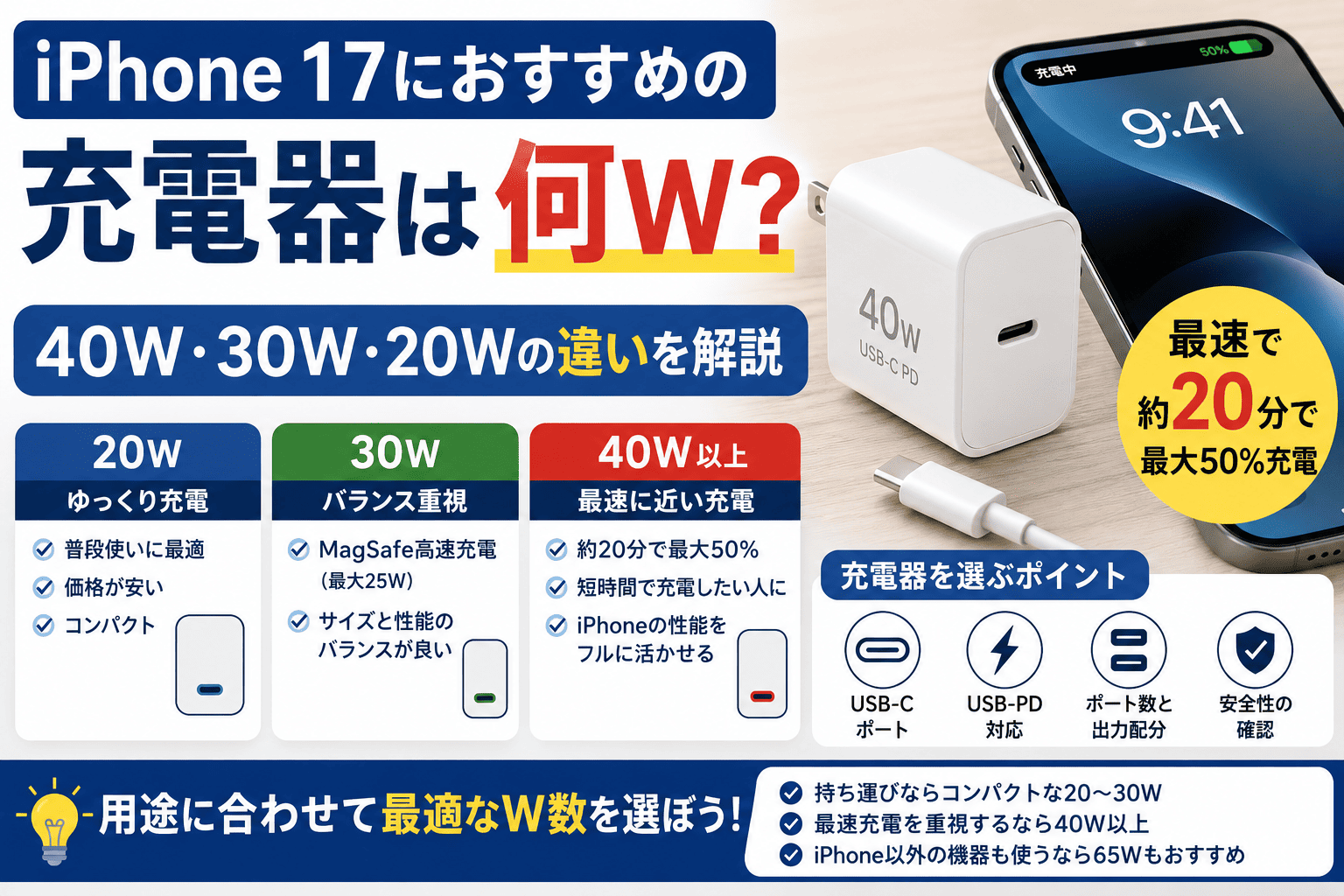
充電時間を短くしたい場合は、USB Power Deliveryに対応した20W以上のUSB-C充電器を選ぶと分かりやすいでしょう。
iPhone 15以降ではUSB-Cケーブル、iPhone 14以前ではUSB-C-Lightningケーブルを使用します。


6.複数ポートで出力が分配されている
「最大65W」などと書かれた充電器でも、複数の機器を同時に接続すると出力が分配されることがあります。
例えば、iPhoneとiPad、MacBookなどを同時に充電すると、iPhoneへ供給される電力が少なくなり、充電時間が長くなる可能性があります。
確認するときは、一度ほかの機器を外し、iPhoneだけを充電してみてください。
7.iOSの一時的な不具合が起きている
充電自体はできているのに時間だけが表示されない場合は、iOSの一時的な不具合も考えられます。
次の順番で試してみましょう。
- 充電ケーブルを一度抜く
- 数秒待ってから接続し直す
- 「設定」→「バッテリー」を開く
- iPhoneを再起動する
- iOSを最新バージョンへ更新する
アップデート直後に不具合が起きている場合は、その後の修正版で改善されることがあります。
充電時間が表示されないときの確認順序
原因が分からない場合は、次の順番で確認すると効率的です。
- iOS 26以降になっているか確認する
- 充電中のマークが出ているか確認する
- 「設定」→「バッテリー」を開く
- 充電上限に達していないか確認する
- 「低速充電」「充電保留中」などの表示を確認する
- ケーブルと充電器を接続し直す
- 別のケーブル・充電器・コンセントを試す
- iPhoneを再起動する
- iOSを最新バージョンへ更新する
充電マーク自体が表示されず、別のケーブルや充電器でも改善しない場合は、充電口やiPhone本体に問題が起きている可能性があります。
充電の推定時間が途中で変わるのは故障?
表示されている残り時間が途中で増えたり減ったりしても、基本的には故障ではありません。
推定時間は、次のような条件によって変わります。
- 使用している充電器の出力
- ケーブルの性能
- バッテリー残量
- iPhone本体の温度
- 充電中に使用しているアプリ
- 画面の明るさ
- 動画やゲームの使用
- 複数機器の同時充電
- 充電上限の設定
充電中に動画を見たりゲームをしたりすると、充電しながら電力を消費するため、残り時間が長くなることがあります。
正確に確認したい場合は、画面を消し、iPhoneを使用せずに充電してみましょう。
よくある質問
ロック画面に表示されない場合はどうすればよい?
ロック画面で確認できない場合は、「設定」→「バッテリー」を開いてください。
充電の推定時間だけでなく、「低速充電」「充電保留中」などの状態も確認できます。
MagSafeでも充電時間は表示される?
iOS 26では、有線充電だけでなくワイヤレス充電でも推定時間を確認できます。
ただし、MagSafeやQi2以外の低出力ワイヤレス充電器では、充電時間が長くなることがあります。
「低速充電」は故障という意味?
「低速充電」は、iPhoneや充電器の故障を示すものではありません。
現在の充電器より高出力の充電器を使うことで、充電速度を改善できる可能性があるという案内です。
急いでいなければ、そのまま充電を続けても問題ありません。
80%から充電が進まないのはなぜ?
主な原因は次の3つです。
- 80%の充電上限が設定されている
- 「バッテリー充電の最適化」が働いている
- iPhoneが熱くなって充電が制限されている
「設定」→「バッテリー」→「充電」から現在の設定を確認してください。
充電時間は正確?
表示されるのは、その時点の状態から計算された推定時間です。
充電中にiPhoneを使用したり、本体の温度が上がったりすると時間が変わるため、必ず表示どおりに完了するとは限りません。
まとめ
iOS 26では、「設定」→「バッテリー」から充電完了までの推定時間を確認できます。
充電時間が表示されない場合は、次の点を確認しましょう。
- iOS 26以降になっているか
- 実際に充電できているか
- 充電上限に達していないか
- 本体が熱くなっていないか
- 「低速充電」や「充電保留中」が表示されていないか
- ケーブルや充電器が破損していないか
- iOSの一時的な不具合が起きていないか
わからなければ最初にロック画面だけでなく、「設定」→「バッテリー」を開いて状態を確認することが大切です。
それでも充電時間が表示されず、充電そのものも正常にできない場合は、別のケーブルや充電器を試し、改善しなければAppleサポートや正規サービスプロバイダへの相談を検討しましょう。
スマホのガジェットなら


コメント