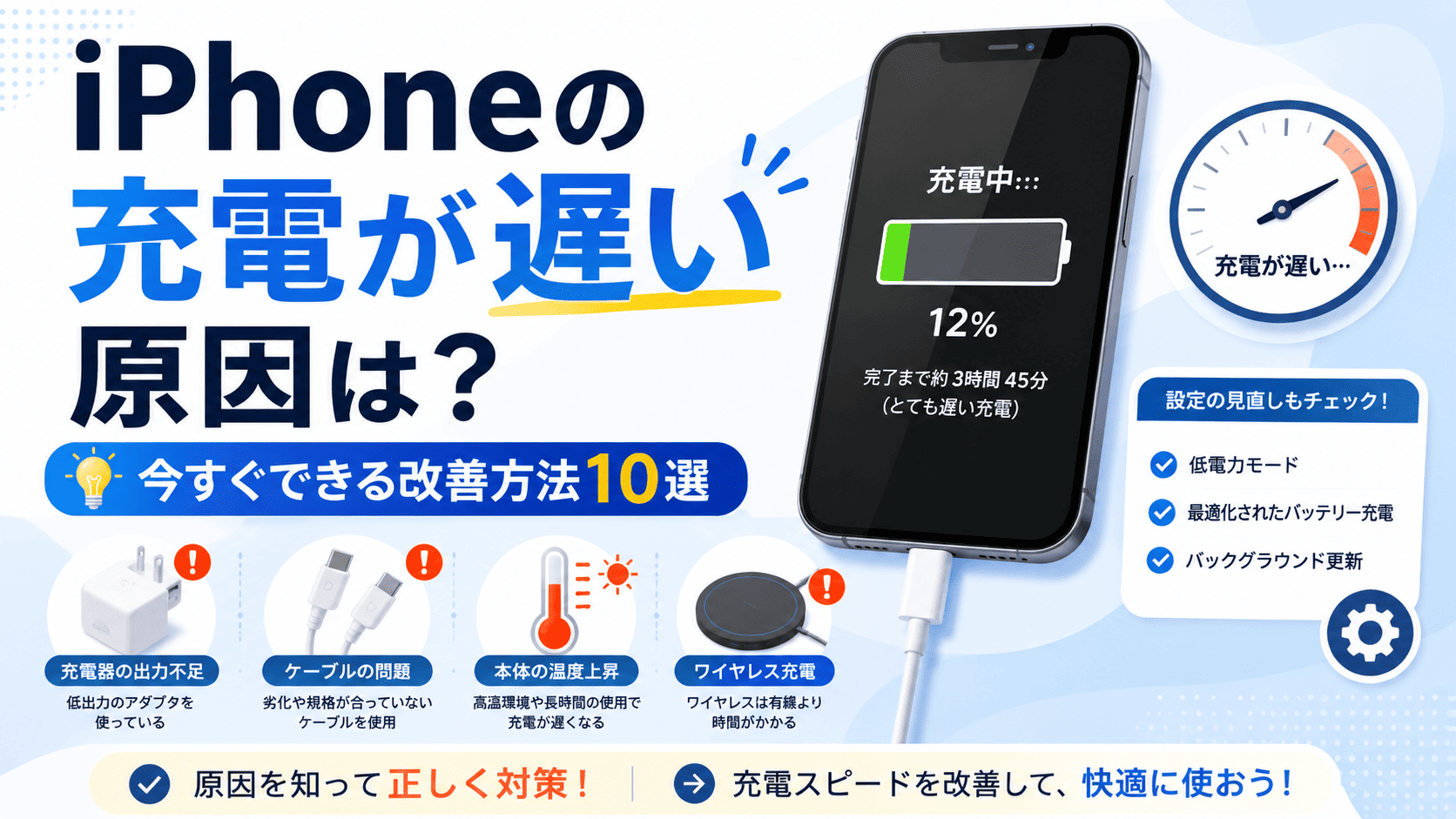

iPhoneを充電しているのに、
「1時間たってもほとんど増えない」
「以前より充電が遅くなった」
「充電マークは出ているのに残量が増えない」
「80%から先へ進まない」
ということはありませんか。
iPhoneの充電が遅い原因は、充電器のW数だけではありません。
ケーブルの劣化、本体の発熱、複数機器への出力分配、ケース、ワイヤレス充電の位置ずれなどが影響している場合があります。
この記事では、iPhoneの充電が遅い原因と、今すぐ試せる改善方法を初心者向けに解説します。


- 結論|USB-C・20W以上の充電器で画面を消して充電する
- iPhoneの充電が遅い主な原因
- 1.充電器の出力が低い
- 2.USB-A充電器を使用している
- 3.ケーブルが劣化・破損している
- 4.複数ポートで電力が分配されている
- 5.充電中にiPhoneを使い続けている
- 6.iPhoneが高温または低温になっている
- 7.ワイヤレス充電の位置やケースに問題がある
- 8.80%前後で止まる設定になっている
- 9.充電口の汚れや接触不良がある
- 10.バッテリーが劣化している
- 機種別の高速充電条件
- 最も速く充電しやすい構成
- すぐにできる充電速度改善チェックリスト
- よくある質問
- 修理を検討した方がよい症状
- まとめ|充電器・ケーブル・温度を順番に確認しよう
結論|USB-C・20W以上の充電器で画面を消して充電する
充電を速くしたい場合は、まず次の順番で確認してください。
- 壁のコンセントから充電する
- USB-C・20W以上の充電器を使う
- 正常なケーブルへ交換する
- 複数機器の同時充電をやめる
- 画面を消してiPhoneの使用を控える
- 本体が熱い場合はケースを外す
- ワイヤレス充電の位置を確認する
- 充電上限の設定を確認する
- 充電口の異物を確認する
- バッテリーの状態を確認する
特に多い原因は、出力の低い充電器・本体の発熱・充電中の使用です。
iPhoneの充電が遅い主な原因
| 症状 | 考えられる原因 |
|---|---|
| 「低速充電」と表示される | 充電器の出力不足 |
| パソコンから充電すると遅い | USBポートの出力が低い |
| 使用中は残量が増えない | 消費電力が充電量を上回っている |
| 充電中に本体が熱くなる | 温度による充電制限 |
| 80%前後で止まる | 充電上限・最適化・発熱 |
| ワイヤレス充電だけ遅い | 位置ずれ・ケース・出力不足 |
| 2台同時充電すると遅い | 電力が各ポートへ分配されている |
| ケーブルを動かすと切れる | ケーブルや端子の劣化 |
| 以前より残量が増えにくい | バッテリー劣化の可能性 |
それぞれの原因と改善方法を詳しく見ていきましょう。
1.充電器の出力が低い
iPhoneの充電速度は、使用する電源アダプタの出力によって変わります。
古い5W充電器や、出力の低いUSB端子でも充電自体はできますが、高速充電には適していません。
Appleによると、「設定」→「バッテリー」に「低速充電」と表示される場合は、接続している充電器がiPhoneに適した電力を供給できていない可能性があります。7.5W以下の有線充電器や、10W未満のワイヤレス充電器では、充電に時間がかかることがあります。
改善方法
新しく充電器を用意する場合は、次の条件を確認してください。
- USB-Cポート搭載
- USB Power Delivery対応
- 20W以上
- PSE表示がある
- 販売元や保証内容が明確
一般的なiPhoneでは、USB-C・20W以上の充電器を選ぶと高速充電を利用しやすくなります。
【関連記事】
iPhone充電器の選び方完全ガイド|W数・端子・ポート数・純正との違い
2.USB-A充電器を使用している
古い充電器でよく使われている四角い端子がUSB-Aです。
USB-A充電器でもiPhoneを充電できますが、高速充電を重視するならUSB-C充電器の方が適しています。
特にiPhone 15以降をUSB-A充電器で充電する場合、Appleによると最大7.5Wでの充電になります。
USB-C充電器へ替えるメリット
- 高速充電を利用しやすい
- iPhone付属のUSB-Cケーブルを接続できる
- iPadなどにも使いやすい
- USB Power Delivery対応製品を選べる
- 将来の機種へ流用しやすい
iPhone 15以降では、基本的に次の組み合わせがおすすめです。
USB-C充電器+USB-C-USB-Cケーブル
iPhone 14以前のLightning端子搭載モデルでは、次の組み合わせを使用します。
USB-C充電器+USB-C-Lightningケーブル
3.ケーブルが劣化・破損している
充電器の出力が十分でも、ケーブルが劣化していると充電速度が遅くなったり、接続が何度も切れたりすることがあります。
次の症状がないか確認してください。
- ケーブルの根元が曲がっている
- 被覆が破れている
- 端子が変形している
- 端子が黒く変色している
- ケーブルを動かすと充電が切れる
- 片方の向きでしか反応しない
- 充電中に異常に熱くなる
- 焦げたような臭いがする
原因を確認する方法
正常に使える別のケーブルがある場合は、次の組み合わせを試します。
- 現在の充電器+別のケーブル
- 別の充電器+現在のケーブル
- 別の充電器+別のケーブル
別のケーブルへ交換して充電速度が改善した場合は、元のケーブルが原因だった可能性があります。
破損や異常発熱があるケーブルは、そのまま使用しないでください。
【関連記事】
iPhoneにUSB-Cケーブルを挿しても反応しない原因と対処法
4.複数ポートで電力が分配されている
2ポートや3ポートの充電器では、複数の機器を同時に接続すると、充電器の出力が各ポートへ分配される場合があります。
例えば「最大65W」と書かれていても、2台を接続したときに両方へ65Wずつ供給されるわけではありません。
製品によって、次のように変わります。
1台接続時:最大65W
2台接続時:45W+20W
3台接続時:30W+20W+15W
確認方法
いったん次の機器をすべて外し、iPhoneだけを接続してください。
- Apple Watch
- AirPods
- iPad
- モバイルバッテリー
- 家族のスマートフォン
iPhoneだけにすると充電が速くなる場合は、出力分配が原因だった可能性があります。
複数ポート充電器を購入するときは、「合計出力」だけでなく、2台・3台同時使用時の出力表を確認しましょう。
5.充電中にiPhoneを使い続けている
充電中に電力を多く消費する機能を使用すると、バッテリー残量が増えにくくなります。
特に影響しやすい使い方は次のとおりです。
- 高画質ゲーム
- 動画の撮影・編集
- 動画配信の視聴
- カーナビ
- ビデオ通話
- テザリング
- 大容量アプリのダウンロード
- 画面を明るくしたまま使う
充電器から電力を受け取っていても、それ以上の電力をiPhoneが消費すれば、残量がほとんど増えなかったり、逆に減ったりすることがあります。
改善方法
- 画面を消す
- ゲームや動画を終了する
- 画面の明るさを下げる
- 不要なテザリングを停止する
- 低電力モードを使用する
- 充電中はしばらく操作しない
iPhone 15以降では、次の場所から低電力モードを設定できます。
「設定」→「バッテリー」→「電力モード」→「低電力モード」
iPhone 14以前では、「設定」→「バッテリー」から設定します。低電力モードは、バックグラウンド処理などを抑えてiPhoneの消費電力を減らします。
6.iPhoneが高温または低温になっている
iPhoneの温度が高すぎる、または低すぎる場合は、端末を保護するため充電が遅くなったり、一時的に停止したりします。
ロック画面や「設定」→「バッテリー」に、
充電保留中
iPhoneが通常の温度に戻ると充電は再開されます
と表示されることがあります。
iPhoneが熱い場合の対処
- 直射日光を避ける
- 車内から移動する
- ケースを一時的に外す
- ゲームや動画を終了する
- ワイヤレス充電を中断する
- 画面を消して休ませる
- 涼しく風通しのよい場所へ置く
Appleは、iPhoneを0~35℃の環境で充電し、充電中に熱くなる場合はケースを外すよう案内しています。
ただし、冷蔵庫や冷凍庫へ入れたり、保冷剤を直接当てたりして急激に冷やしてはいけません。
iPhoneが冷たい場合の対処
寒い屋外や車内で冷え切っている場合は、室温の場所へ移動してください。
ドライヤーや暖房器具で急激に温めず、自然に通常の温度へ戻るまで待ちましょう。
7.ワイヤレス充電の位置やケースに問題がある
ワイヤレス充電は、有線充電よりも次の影響を受けやすい方法です。
- 充電位置のずれ
- ケースの厚さ
- カードやスマホリング
- 金属プレート
- 発熱
- 充電器の出力不足
改善方法
- iPhoneを充電器の中央へ置く
- ケースを外して比較する
- カードやウォレットを取り外す
- スマホリングを外す
- 金属プレートを外す
- MagSafe対応ケースを使用する
- 電源アダプタの出力を確認する
AppleのMagSafe充電器は、対応するiPhoneと電源アダプタの組み合わせにより、最大25Wの高速ワイヤレス充電に対応します。実際の出力は、iPhoneの機種、アダプタ、温度などによって変わります。
ワイヤレス充電で遅い場合は、一度USB-Cケーブルによる有線充電と比較してください。
有線にすると速くなる場合は、位置・ケース・温度などが影響していた可能性があります。
【関連記事】
ケースを付けるとワイヤレス充電できない原因|厚さ・素材・位置を確認
MagSafe充電が途中で止まる7つの原因|充電できないときの対処法
8.80%前後で止まる設定になっている
80%や90%など、毎回同じ残量で充電が止まる場合は、充電が遅いのではなく、充電上限が設定されている可能性があります。
iPhone 15以降
次の場所を確認してください。
「設定」→「バッテリー」→「充電」
iPhone 15以降では、80%から100%まで5%刻みで充電上限を設定できます。例えば上限が80%の場合、基本的には80%付近で充電が停止します。
iPhone 14以前
次の場所を確認します。
「設定」→「バッテリー」→「バッテリーの状態と充電」
「バッテリー充電の最適化」が有効な場合、普段の使用習慣に合わせて、80%以降の充電が一時的に遅らされることがあります。これはバッテリーの劣化を抑えるための機能です。
80%で止まるからといって、必ずしも充電器やバッテリーが故障しているわけではありません。
9.充電口の汚れや接触不良がある
iPhoneをポケットやバッグへ入れていると、USB-C端子やLightning端子の内部にホコリや繊維がたまることがあります。
充電口に異物があると、ケーブルが最後まで挿さらず、正常な速度で充電できない場合があります。
確認するときの注意点
- 金属製の針を使用しない
- 水や洗剤を入れない
- 無理に奥をこすらない
- エアダスターを強く吹き込まない
- 端子が見えない場合は無理に触らない
明るい場所で目視し、自分で安全に取り除けない場合は、Appleや正規サービスプロバイダへ相談してください。
ケーブルを特定の角度にしなければ充電できない場合は、充電口やケーブルが損傷している可能性もあります。
10.バッテリーが劣化している
長期間使用したiPhoneでは、バッテリーの劣化によって使用時間が短くなったり、充電後の残量が早く減ったりすることがあります。
バッテリー状態の確認場所
iPhone 15以降:
「設定」→「バッテリー」→「バッテリーの状態」
iPhone 14以前:
「設定」→「バッテリー」→「バッテリーの状態と充電」
次のような症状がある場合は、点検やバッテリー交換を検討しましょう。
- 「サービス」と表示される
- 充電してもすぐに残量が減る
- 突然電源が切れる
- 本体が異常に熱くなる
- バッテリーや本体が膨らんでいる
- 充電器を交換しても改善しない
バッテリーが膨らんでいる場合は、充電や使用を続けないでください。
機種別の高速充電条件
現在の主なiPhoneの高速充電条件は次のとおりです。
| 機種 | Appleが案内する条件 |
|---|---|
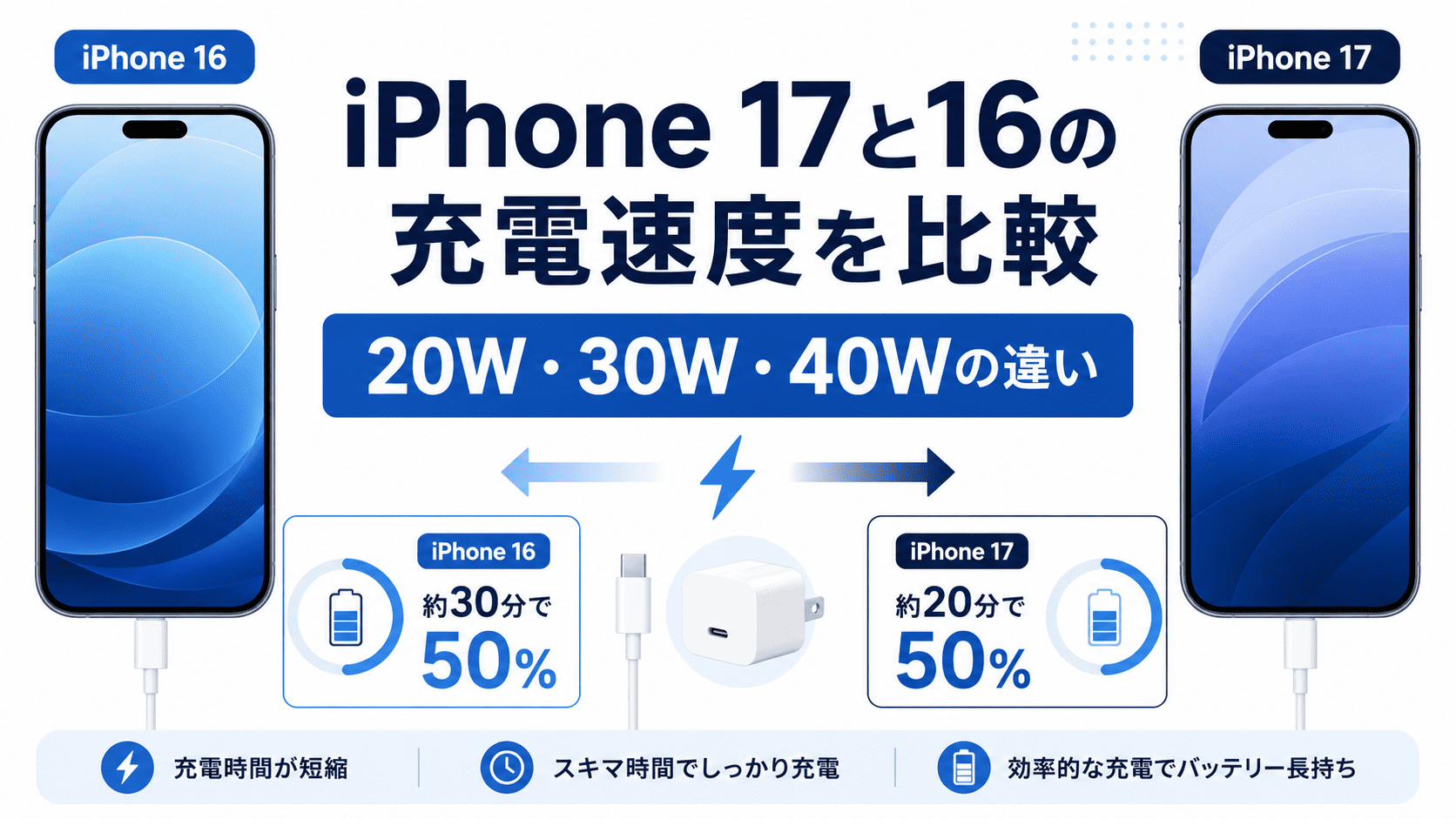
| iPhone 17・17 Pro・17 Pro Max | 40W以上で約20分・最大50% |
| iPhone 17e・iPhone Air | 20W以上で約30分・最大50% |
| そのほかの対応iPhone | 対応アダプタで約30分・最大50% |
iPhone 17・17 Pro・17 Pro Maxは40W以上、それ以外の多くの対応モデルでは18~20W以上のUSB-C充電器が高速充電の目安です。
必要以上に大きなW数を選んでも、W数に比例して充電時間が短くなるわけではありません。
自分のiPhoneが対応している出力と、同時に充電する機器の数から選びましょう。
最も速く充電しやすい構成
iPhone 15以降
- 機種に適した20Wまたは40W以上の充電器
- USB-Cポート
- USB Power Delivery対応
- USB-C-USB-Cケーブル
- 壁のコンセントへ直接接続
iPhone 14以前
- 18~20W以上のUSB-C充電器
- USB Power Delivery対応
- USB-C-Lightningケーブル
- 壁のコンセントへ直接接続
充電時の環境
- 直射日光を避ける
- 画面を消す
- ゲームや動画を終了する
- 本体が熱い場合はケースを外す
- 複数機器を同時接続しない
すぐにできる充電速度改善チェックリスト
次の順番で試してください。
- 壁のコンセントへ直接つなぐ
- USB-C・20W以上の充電器を使う
- 別のケーブルを試す
- iPhoneだけを充電する
- 画面を消す
- 低電力モードを使う
- ケースを一時的に外す
- 本体を涼しい場所へ移す
- ワイヤレス充電の位置を直す
- 充電上限を確認する
- iPhoneを再起動する
- バッテリー状態を確認する
一つずつ試すことで、充電器・ケーブル・iPhone本体のどこに原因があるか判断しやすくなります。
よくある質問
充電マークが出ているのに残量が増えません
充電器の出力よりも、ゲーム・動画・ナビなどで消費している電力の方が大きい可能性があります。
画面を消し、アプリの使用をやめた状態で充電してください。
また、本体が熱い場合は、温度管理によって充電が制限されることがあります。
低速充電と表示されても使い続けて大丈夫ですか?
「低速充電」は、直ちに故障を示す表示ではありません。
現在の充電器よりも出力の高いUSB-C充電器を使用することで、充電速度が改善する可能性があります。
65W充電器なら20Wより3倍速くなりますか?
3倍速くなるわけではありません。
iPhone側が受け取れる電力には上限があり、機種やバッテリー残量、温度によって充電速度が調整されます。
iPhoneだけなら機種に適した20~40W程度、パソコンやiPadとも兼用するなら65W程度が選びやすいでしょう。
機内モードにすると充電が速くなりますか?
通信による消費電力が減るため、使用状況によっては充電が進みやすくなることがあります。
ただし、連絡を受けられなくなるため、必要な場合だけ利用してください。
まずは画面を消し、ゲーム・動画・ナビなどを停止する方法がおすすめです。
ワイヤレス充電より有線充電の方が速いですか?
多くの場合、速度と安定性を重視するなら有線充電が適しています。
ワイヤレス充電は、ケース、充電位置、温度、電源アダプタなどの影響を受けやすいためです。
80%で止まるのは故障ですか?
充電上限やバッテリー充電の最適化、発熱による保護機能が原因の可能性があります。
「設定」→「バッテリー」から充電設定と温度に関する表示を確認してください。
修理を検討した方がよい症状
次の状態では、iPhone本体やバッテリー、充電口に問題がある可能性があります。
- 複数の充電器でも極端に遅い
- 複数のケーブルでも改善しない
- ケーブルを動かすと接続が切れる
- 充電口が変形している
- 異常な発熱が続く
- 焦げたような臭いがする
- バッテリーが膨らんでいる
- バッテリー状態に「サービス」と表示される
- 有線でもワイヤレスでも充電できない
自分でiPhoneを分解したり、充電口へ工具を入れたりせず、Appleサポートや正規サービスプロバイダへ相談してください。
まとめ|充電器・ケーブル・温度を順番に確認しよう
iPhoneの充電が遅いときは、次のポイントを確認してください。
- USB-C・20W以上の充電器を使う
- iPhone 17シリーズは機種によって40W以上を検討する
- USB-AよりUSB-Cを優先する
- 正常なケーブルへ交換する
- 複数機器の同時充電をやめる
- 充電中は画面を消す
- 低電力モードを利用する
- 熱い場合はケースを外す
- ワイヤレス充電の位置を直す
- 充電上限を確認する
- 充電口とバッテリー状態を確認する
最も簡単な改善方法は、USB-PD対応のUSB-C充電器を壁のコンセントへ接続し、画面を消して充電することです。
それでも改善しない場合は、ケーブル、充電口、バッテリーの状態を順番に確認しましょう。
スマホの周辺機器なら


コメント