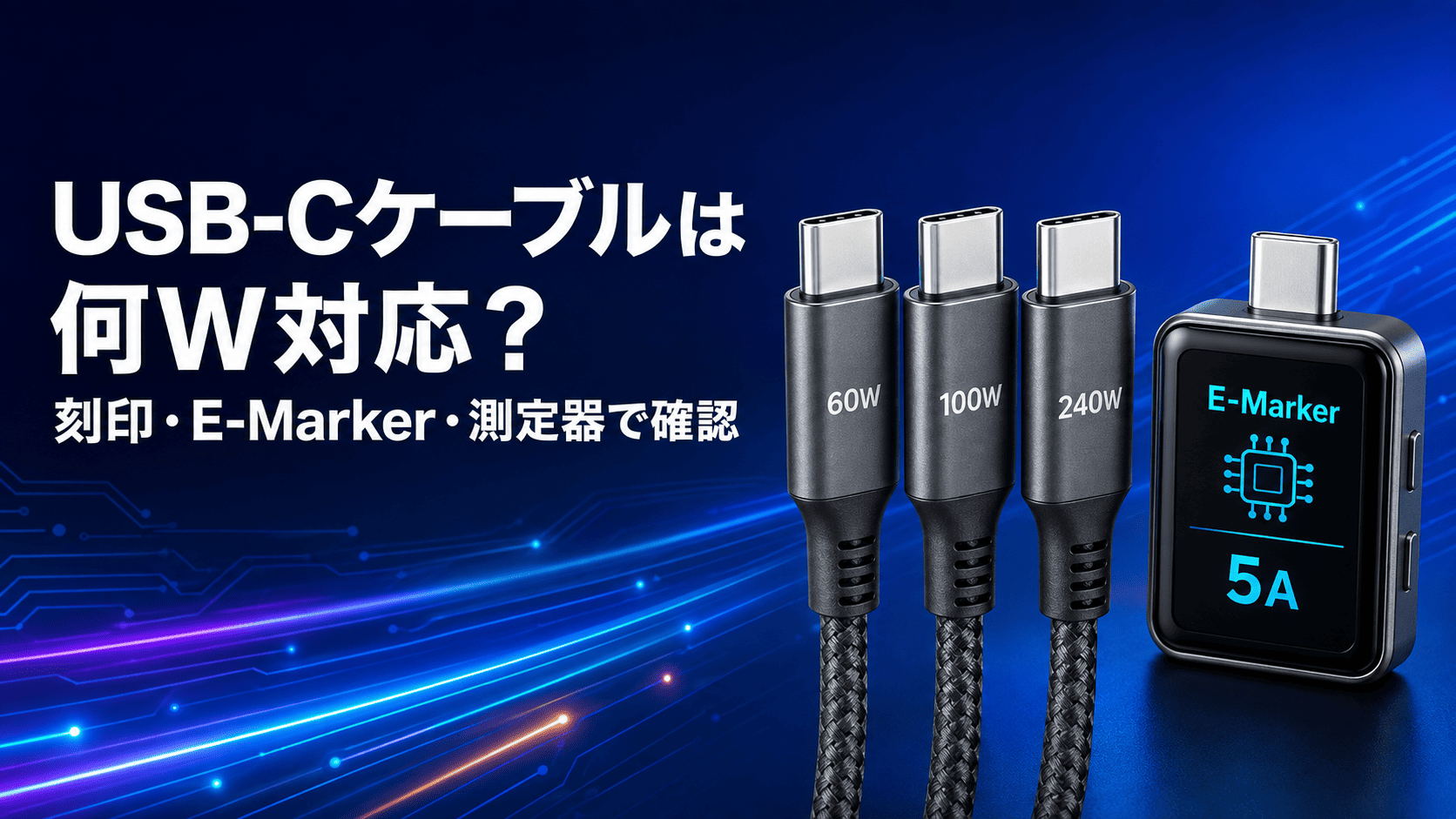

USB-Cケーブルを整理していると、どれがスマートフォン用で、どれがノートパソコンの充電に対応しているのか分からなくなることがあります。
端子の形は同じでも、対応する電力は15W、60W、100W、240Wなどさまざまです。高出力の充電器を使っても、ケーブルの対応W数が低ければ、本来の速度で充電できません。
結論から言うと、USB-Cケーブルの対応W数は次の順番で確認します。
- コネクタやケーブルの「60W・100W・240W」刻印を見る
- パッケージやメーカーの商品ページを型番で確認する
- E-Marker対応テスターで最大電流・電圧を読む
- USB電力測定器で実際の充電W数を確認する
ただし、実際に20Wで充電できたからといって、そのケーブルが「最大20W対応」とは限りません。充電中のW数は、充電器・ケーブル・端末・バッテリー残量・温度のうち、最も低い条件に制限されるためです。
この記事では、USB-Cケーブルが何W対応かを、刻印・E-Marker・測定器で見分ける方法を分かりやすく解説します。


- 結論|最も確実なのはE-Markerを読む方法
- USB-Cケーブルの対応W数はなぜ見た目で分からない?
- 60W・100W・140W・240Wの違い
- 方法1|コネクタやケーブルの刻印を確認する
- 方法2|型番からメーカーの商品ページを調べる
- 方法3|E-Markerで対応W数を確認する
- 方法4|USB電力測定器で実際のW数を確認する
- E-MarkerリーダーとUSB電力測定器の違い
- 刻印がないUSB-Cケーブルを見分ける手順
- USB-A―USB-Cケーブルは同じ方法で判断できる?
- 充電ケーブルとデータ転送ケーブルは分けて考える
- 用途別に必要なケーブルを選ぶ目安
- USB-Cケーブルを測定するときの注意点
- 確認したケーブルはラベルで管理すると便利
- よくある質問
- まとめ|刻印がなければE-Markerの3A・5Aを確認しよう
結論|最も確実なのはE-Markerを読む方法
確認方法ごとの確実性は次のとおりです。
| 確認方法 | 分かること | 確実性 |
|---|---|---|
| コネクタや被覆の刻印 | メーカーが表示した最大W数 | 高い |
| パッケージ・型番検索 | 最大W数、データ速度、規格 | 高い |
| USB-IF認証ロゴ | 認証された電力・データ性能 | 高い |
| E-Markerリーダー | ケーブルが申告する最大電流・電圧・通信性能 | 非常に高い |
| USB電力測定器 | その瞬間に流れているV・A・W | 条件次第 |
| 太さ・長さ・色・端子形状 | ほとんど判断できない | 低い |
刻印やパッケージが残っていれば、それを確認するのが最も簡単です。何も書かれていないケーブルは、E-Markerを読み取れるUSB-Cテスターを使うと、5A対応か、EPR対応かを確認できます。


USB-Cケーブルの対応W数はなぜ見た目で分からない?
USB-Cは、コネクタの形状を示す名称です。同じUSB-C端子でも、電力とデータ転送性能は同じとは限りません。
例えば、見た目がほぼ同じケーブルでも次の違いがあります。
- 最大60W・3Aまでのケーブル
- 最大100W・5Aまでの従来型USB PDケーブル
- 最大240W・5AまでのUSB PD EPRケーブル
- データ転送がUSB 2.0相当のケーブル
- 20Gbps・40Gbps・80Gbpsなどの高速データ転送に対応するケーブル
- 映像出力に対応するケーブル
- 充電専用でデータ通信を省いたケーブル
「太いから高出力」「編み込みだから100W」「青い端子だから高速」とは判断できません。太さや素材は耐久性の参考にはなりますが、対応W数を証明する情報ではありません。
60W・100W・140W・240Wの違い
電力は、次の計算式で求められます。
W(電力)=V(電圧)×A(電流)
USB-Cケーブルでよく見かける表示を整理すると、次のようになります。
| 表示例 | 電圧・電流の例 | 主な位置づけ |
| 60W | 20V×3A | 標準的なUSB-C―USB-Cケーブル |
| 100W | 20V×5A | 5A対応の従来型USB PDケーブル |
| 140W | 28V×5A | USB PD EPRで利用される電力の一例 |
| 180W | 36V×5A | USB PD EPRで利用される電力の一例 |
| 240W | 48V×5A | USB PD EPRの最大電力 |
USB-IFによると、USB PD Revision 3.1では、従来の最大100Wから最大240Wまで拡張されました。
ただし、ケーブルだけ240W対応にしても、必ず240Wで充電できるわけではありません。最大240Wを利用するには、充電器・ケーブル・端末のすべてがUSB PD EPRと必要な電力に対応している必要があります。
方法1|コネクタやケーブルの刻印を確認する
最初に、USB-Cコネクタの金属部分、コネクタカバー、ケーブルの被覆を確認します。
表示されやすい文字は次のとおりです。
- 60W
- 100W
- 140W
- 240W
- 3A
- 5A
- PD
- EPR
- USB 5Gbps・10Gbps・20Gbps・40Gbps・80Gbps
「60W」「240W」のようにW数が直接書かれていれば、最も簡単に判断できます。
USB-IFの「60W」「240W」ロゴを確認する
USB-IFは、認証を受けるUSB-C―USB-Cケーブルに、電力性能を示す「60W」または「240W」のアイコン・ロゴを表示するよう求めています。
データ転送にも対応する認証ケーブルでは、「20Gbps/60W」のように、通信速度と電力が組み合わされた表示もあります。
この場合は、次のように読みます。
- 60W・240W:充電に関する最大電力
- 5Gbps・10Gbps・20Gbps・40Gbps・80Gbps:データ転送速度
「40Gbps」と書かれていても40Wという意味ではありません。反対に、240W対応でもデータ転送はUSB 2.0相当の480Mbpsというケーブルもあります。
100W・140W表記は間違いではない
USB-IFの現在の認証ロゴは60W・240Wを基本としていますが、市販品には100Wや140Wと書かれたケーブルもあります。
100Wは従来の20V・5A対応ケーブル、140Wは28V・5Aでの利用を想定した製品などで見られる表示です。メーカー独自の商品表示や、旧世代のUSB PD仕様に基づく表記が混在しているため、「60Wと240W以外は偽物」という意味ではありません。
ただし、100W対応ケーブルを240W対応として使えるとは限りません。240Wで使いたい場合は、「240W」「USB PD EPR」などの表記を確認してください。
方法2|型番からメーカーの商品ページを調べる
刻印が見つからない場合は、コネクタやタグに書かれたメーカー名・型番を検索します。
商品ページでは、次の項目を確認してください。
| 確認項目 | 見るポイント |
| 最大出力 | 60W・100W・140W・240Wなど |
| 最大電流 | 3Aまたは5A |
| USB PD | USB Power Delivery対応か |
| EPR | 240Wクラスを使う場合に確認 |
| データ速度 | 480Mbps・5Gbps・10Gbps・40Gbpsなど |
| 映像出力 | DisplayPort Alt Modeなどへの対応 |
| 認証 | USB-IF認証の有無 |
購入履歴が残っている場合は、通販サイトの注文履歴から商品ページを開く方法もあります。ただし、同じ商品名のまま仕様変更されている場合があるため、手元の型番と一致しているか確認してください。
方法3|E-Markerで対応W数を確認する
E-Markerとは?
E-Marker(Electronic Marker)は、USB-Cケーブル内部に搭載される電子チップです。
接続した機器へ、ケーブル自身の仕様を伝える役割があり、主に次の情報が記録されています。
- 最大対応電流
- 最大対応電圧
- ケーブルの種類
- 対応するUSB信号・データ性能
- メーカーや製品識別情報
- 対応するAlternate Mode
USB-Cケーブルを外から見ただけでは、E-Markerの有無を確認できません。読み取りに対応したUSB-CテスターやE-Markerリーダーが必要です。
60Wを超えるケーブルにはE-Markerが必要
USB-IFの仕様では、5Aに対応するケーブルや60Wを超えるUSB-Cケーブルには、E-Markerが必要です。
そのため、100W・140W・240WをうたうUSB-C―USB-CケーブルでE-Markerを読み取れない場合は、次を確認してください。
- テスターがE-Marker読み取りに対応しているか
- テスターの電源や接続方法が正しいか
- ケーブルを反対向きにしても同じか
- テスターのファームウェアが古くないか
- ケーブルが規格どおりに作られているか
読み取れないからといって、すぐ偽物と断定はできません。ただし、確認できないケーブルを100W超の高出力用途へ使うのは避けた方が安全です。
E-Markerの表示はどう読む?
テスターによって表記は異なりますが、まず「Current」と「VBUS Voltage」または「Max Voltage」を確認します。
| E-Markerの表示例 | 判断の目安 |
| 3A・20V | 最大60Wクラス |
| 5A・20V | 最大100Wクラス |
| 5A・50V・EPR | 最大240Wクラス |
EPRケーブルでは、テスターに「50V」と表示されることがあります。これはケーブルが申告する電圧クラスの情報で、USB PDの実際の最大出力例は48V×5A=240Wです。
E-Markerリーダーが「Max Power」を直接表示する機種なら、60W・100W・240Wの数値をそのまま確認できます。
E-Markerが入っていれば高速データ転送にも対応する?
必ずしも対応しません。
E-Markerは、高出力だけでなく高速データ通信などの情報を伝えるためにも使われますが、「E-Markerあり=40Gbps対応」ではありません。
例えば、240Wの充電に対応しながら、データ転送はUSB 2.0相当のケーブルもあります。充電性能とデータ性能は別々に確認してください。
方法4|USB電力測定器で実際のW数を確認する
USB電力測定器、USBチェッカー、USBテスターなどと呼ばれる機器を、充電器とケーブルの間へ接続すると、実際の電圧・電流・電力を確認できます。
表示される主な項目は次のとおりです。
- V:電圧
- A:電流
- W:その瞬間の電力
- Wh:積算電力量
- PDプロファイルやPPSの状態
測定に必要なもの
- 確認したいUSB-Cケーブル
- 十分な出力を持つUSB-PD充電器
- 高出力充電に対応するスマートフォン、タブレット、ノートパソコンなど
- 測定する電圧・電流・W数に対応したUSBテスター
実際の充電W数を測る手順
- 端末のバッテリー残量を低めにする
- 端末が熱くない状態にする
- 充電器は1ポートだけ使用する
- 充電器とケーブルの間へUSBテスターを接続する
- ケーブルを端末へ接続する
- 画面を消し、数十秒待って数値が安定してから確認する
例えば、テスターが20V・3Aを示していれば、その時点では約60Wで充電しています。
20V×3A=60W
28V・5Aなら約140Wです。
28V×5A=140W
測定されたW数はケーブルの最大W数ではない
ここが最も間違えやすいポイントです。
USBテスターに「18W」と表示されても、ケーブルが18Wまでしか対応していないとは限りません。100Wケーブルを使っても、スマートフォン側が18Wしか受け取らなければ表示は18Wになります。
実際のW数は、次の条件で変わります。
- 充電器の最大出力
- 充電器と端末が対応するPD・PPSなどの規格
- ケーブルの最大電流・電圧
- 端末が受け取れる最大電力
- バッテリー残量
- 本体温度
- 充電中の操作
- 複数ポート使用時の出力分配
そのため、一般的なUSB電力測定器は「現在何Wで充電しているか」の確認には便利ですが、「このケーブルの最大対応W数」を単独で断定する道具ではありません。
最大性能を確認したい場合は、E-Markerリーダーを使用するか、仕様が分かっている高出力充電器・対応端末・基準ケーブルと比較してください。
E-MarkerリーダーとUSB電力測定器の違い
| 種類 | 主に確認できること | ケーブル最大W数の判定 |
| E-Markerリーダー | 3A/5A、最大電圧、EPR、データ情報 | 向いている |
| USB電力測定器 | 実際に流れているV・A・W | 補助的 |
| 多機能USB-Cテスター | E-Marker、PDプロファイル、実測W数 | 最も詳しく確認できる |
| 表示付きケーブル | その瞬間の充電W数 | 最大W数は分からない |
ケーブルを何本も整理したい場合は、E-Marker読み取り機能を搭載したUSB-Cテスターが便利です。単にスマートフォンが急速充電できているか確認したいだけなら、インライン型のUSB電力測定器でも役立ちます。
刻印がないUSB-Cケーブルを見分ける手順
刻印もパッケージもない場合は、次の順番で確認してください。
- コネクタと被覆を明るい場所で確認する
- メーカー名や型番があれば検索する
- E-Markerリーダーへ接続する
- 3A・5Aと最大電圧を確認する
- データ速度も必要ならUSB信号の項目を確認する
- 判定したケーブルへタグを付ける
E-Markerを読み取れず、型番も分からない場合は、「60W以下・性能不明」のケーブルとして扱うのが無難です。ノートパソコンや高出力機器ではなく、低出力の機器用に分けるか、信頼できる製品へ交換しましょう。
USB-A―USB-Cケーブルは同じ方法で判断できる?
60W・100W・240WやEPRの考え方は、主にUSB-C―USB-CケーブルのUSB Power Deliveryで使われます。
片側がUSB-Aのケーブルは、USB-C―USB-Cと同じUSB PD EPRの高出力用途には使えません。USB-A側の充電規格やメーカー独自の急速充電に対応する場合はありますが、端子がUSB-Cだから100W対応とは判断できません。
USB-A―USB-Cケーブルは、商品ページに記載された最大電流・充電規格を確認してください。
充電ケーブルとデータ転送ケーブルは分けて考える
対応W数が高いほど、データ転送も速いとは限りません。
目的別に、次の項目を確認しましょう。
| 目的 | 確認する表示 |
| スマートフォンを充電したい | 最大W数、3A/5A、USB PD |
| ノートパソコンを充電したい | 必要W数、5A、EPRの要否 |
| SSDへ高速転送したい | 10Gbps・20Gbps・40Gbpsなど |
| モニターへ映像出力したい | 映像出力・Alternate Mode対応 |
| 1本ですべて行いたい | 電力・データ速度・映像出力の3項目 |
充電専用ケーブルは安くて細い製品もありますが、データ転送や映像出力ができないことがあります。購入時はW数だけでなく、用途に必要な機能も確認してください。
用途別に必要なケーブルを選ぶ目安
| 主な用途 | 選び方の目安 |
| スマートフォン・イヤホン | USB PD対応60Wで余裕を持ちやすい |
| タブレット・小型ノートPC | 端末の必要W数を確認し、60W以上を選ぶ |
| 65Wを超えるノートPC | 5A・E-Marker対応の100Wまたは240W |
| 140W以上の機器 | 240W・USB PD EPR対応 |
| 高速SSD・外部モニター | W数に加えてデータ・映像性能を確認 |
大は小を兼ねるため、信頼できる240Wケーブルをスマートフォンへ使うこともできます。USB PDでは機器同士が対応する電力を調整するため、ケーブルが240W対応だからといって、スマートフォンへ240Wが強制的に流れるわけではありません。
ただし、高出力対応だけでなく、メーカー、認証、保証、コネクタの品質も確認しましょう。
USB-Cケーブルを測定するときの注意点
- テスターの最大対応電圧・電流を超えて使わない
- 不明なケーブルへ無理に高負荷をかけない
- コネクタが異常に熱くなったらすぐ外す
- 被覆破れや端子変形があるケーブルは測定しない
- 測定中はコネクタへ横方向の力を加えない
- 安価な変換アダプタを途中へ挟まない
- ケーブルを束ねたまま高出力で長時間使わない
E-Markerを読むだけなら、実際に100Wや240Wの負荷をかける必要はありません。高出力を流して限界を試すより、ケーブルが申告する仕様を読み取る方が安全です。
確認したケーブルはラベルで管理すると便利
USB-Cケーブルが増えたら、対応W数を確認したあとにラベルを付けておくと迷いません。
例えば、次のように分類できます。
- 白タグ:60W
- 青タグ:100W
- 赤タグ:240W EPR
- 緑タグ:40Gbps・映像対応
- タグなし:性能不明、低出力機器専用
「240W/USB 2.0」「60W/40Gbps」のように、電力とデータ速度を両方書いておくと、外付けSSDやモニターへ接続するときにも役立ちます。
よくある質問
USB-Cケーブルの太さで100W対応か分かりますか?
分かりません。太いケーブルは導体やシールドが多い可能性はありますが、外見だけでは3A・5AやE-Markerの有無を判断できません。刻印、商品仕様、E-Markerを確認してください。
E-Markerがあれば100W以上に対応していますか?
必ずしも対応しません。高速データ転送などのためにE-Markerを搭載する60Wケーブルもあります。E-Markerの有無だけでなく、最大電流と最大電圧を読み取ってください。
100Wケーブルには必ずE-Markerがありますか?
USB規格に準拠したUSB-C―USB-Cの100Wケーブルは5Aを扱うため、E-Markerが必要です。読み取れない場合は、テスターの対応状況や接続方法を確認し、性能を確認できるまで高出力用途へ使わない方がよいでしょう。
USBテスターで20Wと出たら、そのケーブルは20W対応ですか?
いいえ。表示されているのは、その瞬間に実際に流れている電力です。端末が最大20Wしか受け取らない場合は、100Wケーブルでも20W前後になります。
スマートフォンのアプリでケーブルの最大W数を確認できますか?
一般的なアプリで確認できるのは、端末側が推定した充電電流や充電速度が中心です。ケーブル内部のE-Marker情報や正確な最大W数を確認するには、対応する外部テスターが必要です。
240Wケーブルをスマートフォンに使っても大丈夫ですか?
USB PD規格に準拠した正常な製品であれば使用できます。機器が必要な電力を調整するため、240Wがそのままスマートフォンへ流れるわけではありません。
100Wケーブルと240Wケーブルはどちらを買うべきですか?
スマートフォンや60W以下の機器が中心なら、60Wケーブルでも十分です。65~100Wのノートパソコンへ使うなら、5A対応の100Wまたは240Wを選びます。今後140W以上の機器でも使いたい場合は、240W・EPR対応が分かりやすいでしょう。
まとめ|刻印がなければE-Markerの3A・5Aを確認しよう
USB-Cケーブルが何W対応か確認するときは、次のポイントを押さえてください。
- USB-Cは端子形状であり、対応W数までは分からない
- コネクタや被覆の60W・100W・240W刻印を確認する
- USB-IF認証品では60W・240Wロゴが目印になる
- 60Wは20V・3Aが基本
- 100Wは20V・5Aで、E-Markerが必要
- 240WはUSB PD EPR・48V・5Aに対応する
- E-Markerは対応電流・電圧・データ性能などを記録する
- E-Markerの有無だけでは最大W数を判断できない
- USB電力測定器は現在のW数を表示し、ケーブルの最大値とは限らない
- 充電性能とデータ転送速度は別々に確認する
刻印がなく、型番も分からないケーブルを正確に判定したい場合は、E-Marker読み取り対応のUSB-Cテスターが最も便利です。
「3A・20V」なら60Wクラス、「5A・20V」なら100Wクラス、「5A・50V・EPR」なら240Wクラスという順番で確認すると、ケーブルを整理しやすくなります。
スマホの周辺機器なら



コメント