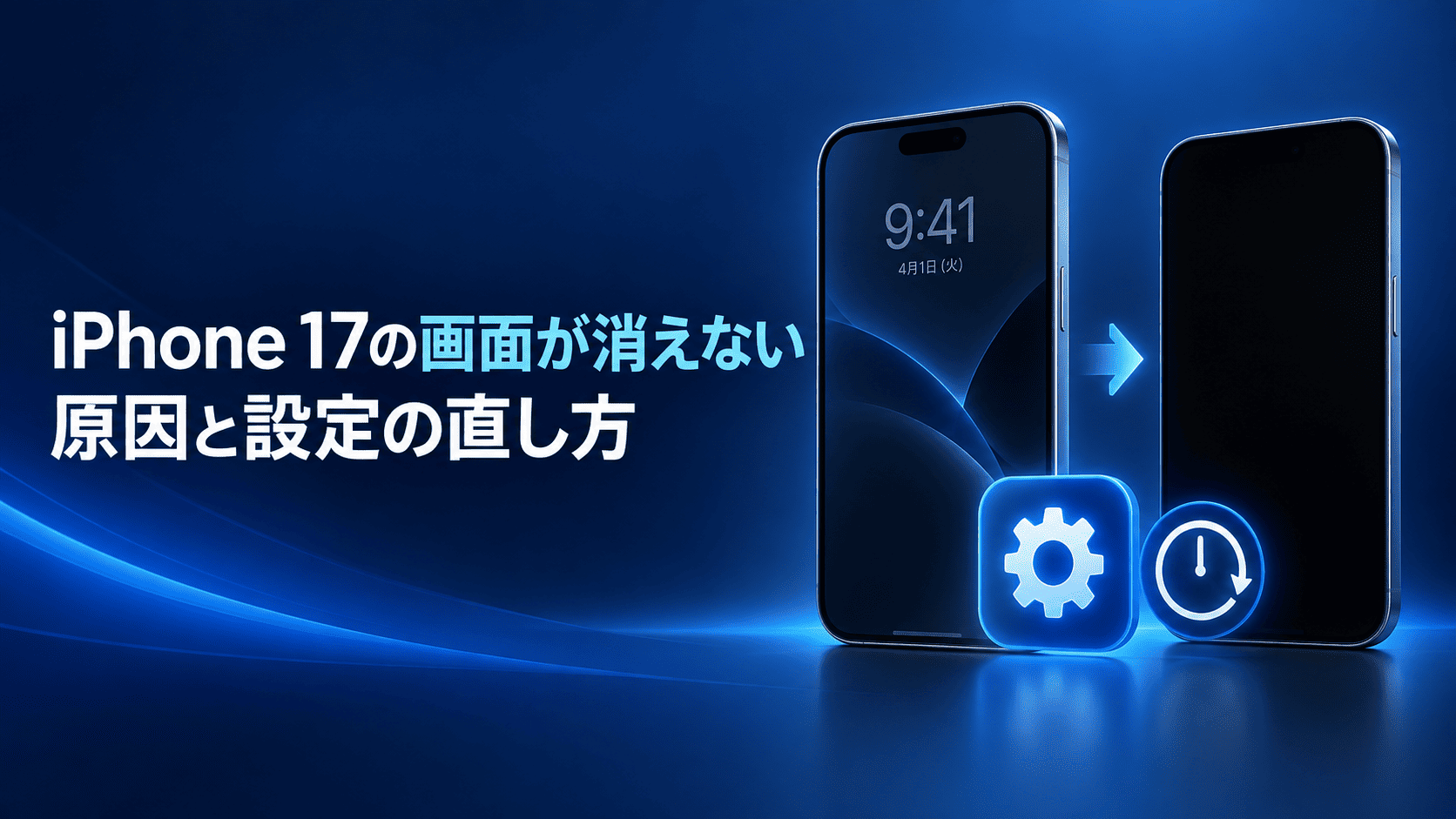

iPhone 17を使っていて、「画面をロックしたのに表示が消えない」「しばらく触らなくても画面がついたまま」と困っていませんか?
iPhone 17は常時表示ディスプレイに対応しているため、ロック後に時刻や壁紙がうっすら表示されることがあります。これは故障ではなく、設定による正常な動作です。
ただし、明るい画面がずっとついたままの場合は、自動ロックやアプリ、充電中の設定などが原因かもしれません。
この記事では、iPhone 17で画面が消えない主な原因と、設定を直す方法をわかりやすく解説します。


結論:まず「常時表示ディスプレイ」と「自動ロック」を確認しよう
iPhone 17で画面が消えないと感じたときは、まず次の2つを確認してください。
- 常時表示ディスプレイがオンになっている
- 自動ロックが「なし」または長い時間に設定されている
多くの場合は、このどちらかを変更することで改善します。
原因1:常時表示ディスプレイがオンになっている
iPhone 17は常時表示ディスプレイに対応しています。
サイドボタンを押して画面をロックしても、完全な黒画面にならず、時刻・通知・壁紙が暗く表示されることがあります。
これはiPhoneがロック解除されたままではなく、ロックはされているが、必要な情報だけを表示している状態です。
「画面がつきっぱなしでバッテリーが心配」「寝るときは完全に消したい」という場合は、常時表示ディスプレイをオフにしましょう。


常時表示ディスプレイをオフにする手順
- 「設定」アプリを開く
- 「画面表示と明るさ」をタップする
- 下へスクロールして「常に画面オン」をタップする
- 「常に画面オン」をオフにする
これでサイドボタンを押してロックすると、画面は通常どおり暗くなります。
原因2:自動ロックが「なし」になっている
iPhoneは、操作しない時間が続くと自動的に画面を消してロックする機能があります。これを自動ロックといいます。
自動ロックの設定が「なし」になっていると、操作をやめても画面が消えません。
自動ロックを設定する手順
- 「設定」アプリを開く
- 「画面表示と明るさ」をタップする
- 「自動ロック」をタップする
- 「30秒」または「1分」を選ぶ
バッテリーを長持ちさせたい人には、30秒がおすすめです。
料理のレシピを見ながら使う、作業中に画面を見続けるなど、画面がすぐ消えると困る人は「1分」や「2分」に設定すると使いやすいでしょう。
原因3:画面注視認識機能が働いている
iPhoneには、Face IDを使って画面を見ているかどうかを認識する機能があります。
画面注視認識機能がオンだと、iPhoneを見ている間は画面が暗くなりにくく、自動ロックされるまでの時間が延びることがあります。
便利な機能ですが、「画面がなかなか消えない」と感じる場合はオフにして試してみましょう。
画面注視認識機能をオフにする手順
- 「設定」アプリを開く
- 「Face IDとパスコード」をタップする
- パスコードを入力する
- 「画面注視認識機能」をオフにする
オフにすると、iPhoneを見ているかどうかに関係なく、自動ロックの設定時間に従って画面が消えます。
原因4:動画・地図・ゲームなどのアプリを開いている
YouTube、Netflix、TikTok、ゲーム、地図アプリ、カーナビアプリなどは、使用中に画面が消えないように動作することがあります。
たとえば、Googleマップでナビをしている途中に画面が消えると困るため、アプリ側が画面を表示し続ける場合があります。
対処法
- アプリを閉じてホーム画面に戻る
- もう一度サイドボタンを押してロックする
- アプリを終了してから画面が消えるか確認する
- アプリを最新版に更新する
特定のアプリを開いているときだけ画面が消えない場合は、iPhone本体ではなくアプリの仕様や不具合の可能性が高いでしょう。
原因5:充電中のスタンバイ機能が表示されている
iPhoneを充電しながら横向きに置いていると、時計・カレンダー・写真などを大きく表示する「スタンバイ」機能が起動することがあります。
これはiPhone 17の画面が故障しているのではなく、充電中に使える便利な表示機能です。
寝室で充電するときや、机の上で画面を完全に消したいときは、スタンバイをオフにするとよいでしょう。
スタンバイをオフにする手順
- 「設定」アプリを開く
- 「スタンバイ」をタップする
- 「スタンバイ」をオフにする
スタンバイ自体は便利なので、完全にオフにしたくない場合は、就寝時だけiPhoneを横向きに置かない方法もあります。
原因6:低電力モードや制限が自動ロックに影響している
低電力モードがオンのときは、バッテリーを節約するために自動ロックのックの時間が短くなることがあります。
反対に、自動ロックの項目がグレー表示になって変更できない場合は、低電力モードやスクリーンタイムの制限、会社・学校の管理設定などが影響している可能性があります。
低電力モードを確認する手順
- 「設定」アプリを開く
- 「バッテリー」をタップする
- 「低電力モード」のオン・オフを確認する
自動ロックの設定を自由に変更したい場合は、一度低電力モードをオフにして確認してみましょう。
それでも画面が消えないときの対処法
設定を見直しても、ホーム画面が明るいまま消えない場合は、以下を順に試してください。
iPhoneを再起動する
一時的な不具合なら、再起動で改善することがあります。
- 音量を上げるボタンを押してすぐ離す
- 音量を下げるボタンを押してすぐ離す
- サイドボタンをAppleロゴが出るまで長押しする
通常の再起動ができる場合は、電源オフスライダを表示して電源を切り、少し待ってから入れ直しても大丈夫です。
iOSを最新にする
iOSの不具合が原因で、画面表示やロック動作に問題が出ることもあります。
「設定」→「一般」→「ソフトウェアアップデート」を開き、利用できるアップデートがあれば実行しましょう。
アップデート前には、iCloudなどへバックアップを取っておくと安心です。
ケースがサイドボタンを押していないか確認する
サイズが合っていないケースや、傷んだケースを使っていると、サイドボタンが押され続けることがあります。
ケースを外した状態で、サイドボタンを押して画面が正常にロックできるか確認してください。
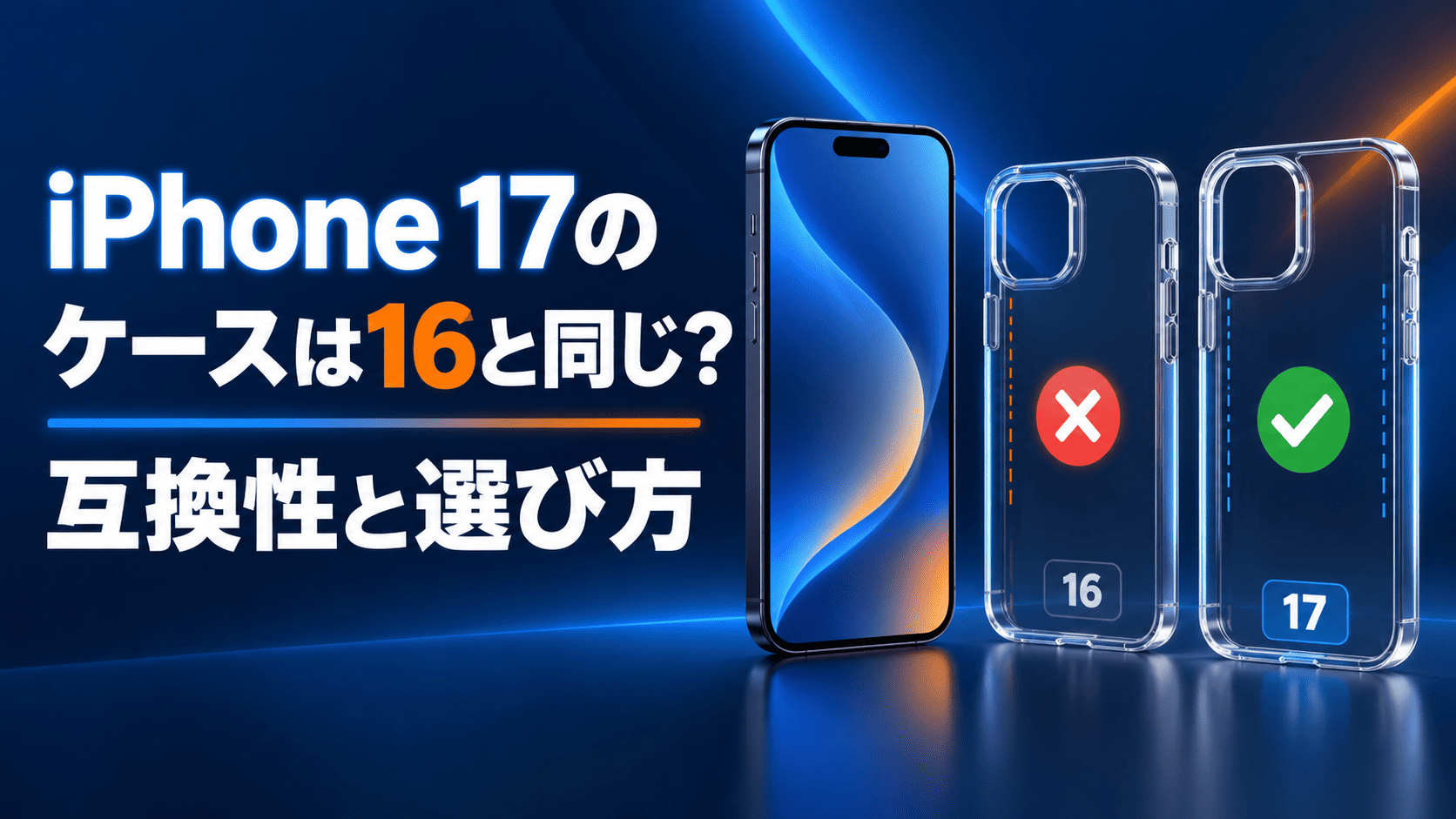
iPhone 17には、iPhone 17専用ケースを使うことが大切です。
【内部リンク:iPhone 17ケースは16と同じ?互換性と失敗しない選び方】
画面の破損や誤作動がないか確認する
落下や水濡れのあとから症状が出た場合は、画面やボタンの故障の可能性もあります。
以下のような症状がある場合は、Apple Storeや正規サービスプロバイダへの相談をおすすめします。
- サイドボタンを押してもロックできない
- 画面に触れていないのに勝手に操作される
- 画面が点滅する
- 何度再起動しても改善しない
- 落下や水濡れの直後から不具合が出た
iPhone 17の画面が消えないときによくある質問
常時表示ディスプレイはバッテリーを大きく消費する?
常時表示ディスプレイは、表示内容やリフレッシュレートを抑えて、バッテリー消費を少なくするように設計されています。
ただし、少しでも電池持ちを優先したい人や、画面がついているように見えるのが気になる人は、オフにして問題ありません。
サイドボタンを押しても時計が見えるのは故障?
故障ではありません。常時表示ディスプレイがオンになっている可能性が高いです。
「設定」→「画面表示と明るさ」→「常に画面オン」をオフにしてください。
画面が消えないとバッテリーは劣化する?
画面が長時間表示されると、バッテリー消費は増えます。自動ロックを短めに設定し、不要なときは常時表示ディスプレイをオフにすると、電池の消費を抑えやすくなります。
まとめ:まずは常時表示と自動ロックを見直そう
iPhone 17で画面が消えないときは、故障と決めつける前に設定を確認しましょう。
- ロック後に時刻がうっすら見える:常時表示ディスプレイをオフにする
- 操作をやめても明るいまま:自動ロックを30秒または1分にする
- 見ている間だけ消えにくい:画面注視認識機能を確認する
- 充電中に横向きで表示される:スタンバイをオフにする
- 特定のアプリだけ消えない:アプリの仕様や更新を確認する
まずは「設定」→「画面表示と明るさ」から、常時表示ディスプレイと自動ロックを見直してみてください。
参考

コメント