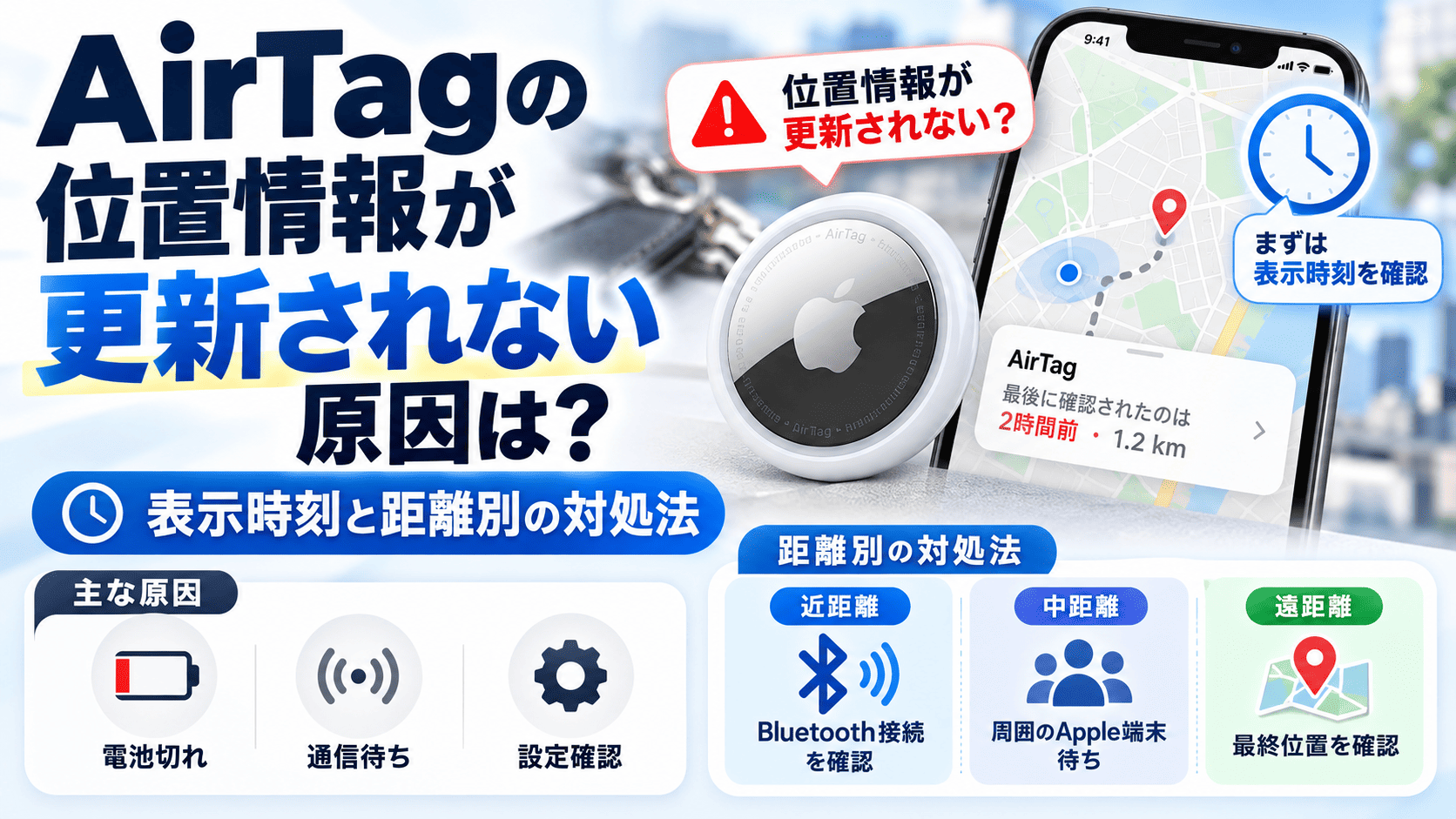

AirTagを付けたバッグは移動しているはずなのに、「探す」の地図は昨日の場所のまま。そんなときは、表示されている時刻を確認し、AirTagが手元にあるか、離れた場所にあるかで対処を分けましょう。古い位置情報が表示されるだけで、すぐに故障と判断する必要はありません。
この記事では、自分の持ち物に登録したAirTagの位置情報が更新されないときの確認順を解説します。音が鳴らない問題や電池交換の手順とは分けて、地図の表示をどう読み、次に何をするかに絞って紹介します。
AirTagの位置情報は決まった間隔で更新されるわけではない
AirTagは、スマートフォンのGPS画面のように、持ち物の移動を常時表示する仕組みではありません。Appleは「探す」ネットワークについて、周囲のApple製デバイスがBluetoothで持ち物を検出し、おおよその位置を持ち主へ知らせると説明しています。
つまり、位置の表示が古いときは、まず新しい検出情報が届いているかを考える必要があります。自分のiPhoneでアプリを何度開いても、離れたAirTagが新たに検出されるとは限りません。「必ず何分おきに更新される」と考えて探すのは避けましょう。仕組みはAppleのAirTag公式説明でも確認できます。
最初に見るのは地図のピンより「場所と時刻」
- iPhoneの「探す」アプリを開く。
- 「持ち物を探す」から対象のAirTagを選ぶ。
- 持ち物の名前の下にある位置情報と時刻を確認する。
- その時刻に、持ち物をどこへ置いたか振り返る。
Appleのユーザガイドでは、位置情報は「探す」ネットワークに接続したときに更新され、見つからない場合は最後に確認された場所と日時が表示されると案内されています。詳しくはAirTagなどの持ち物を探す手順を参照してください。
たとえば、朝の職場が表示されていても、今も職場にあると断定はできません。時刻が朝のままなら、帰宅時に持ち帰った可能性も含め、最後に自分で持ち物を確認した場面と照らし合わせましょう。地図を現在地の確定情報として扱わないことが、探す場所を間違えないための第一歩です。
手元にあるAirTagが更新されない場合
iPhone側の通信と設定を順に確認する
バッグや鍵が手元にあるなら、まずAirTagへiPhoneを近づけます。そのうえでBluetoothがオンになっているか、Wi-Fiまたはモバイル通信が使えるかを確認してください。通信が不安定な場所では、場所を変えてからアプリを開き直すことも確認方法になります。
「近くを探す」が使えない場合は、「設定」→「プライバシーとセキュリティ」→「位置情報サービス」で、「探す」の位置情報へのアクセスを確認します。この設定は近くで探す機能の確認項目であり、遠方のAirTagの地図表示を強制的に更新するスイッチではありません。
対応するiPhoneとAirTagの組み合わせ、必要なiOSも確認してください。AppleはAirTag第2世代にiOS 26.2.1以降が必要と案内しています。Appleの「近くを探す」の案内で最新の条件を確認できます。
地図表示と近距離の動作を分けて見る
近くでサウンド再生や、対応機種での「近くを探す」が使えるかを確認すると、切り分けの材料になります。近距離で反応するのに地図の時刻が古い場合と、近距離でもまったく反応しない場合を一緒に扱わないようにしましょう。
サウンド自体が鳴らないときは、AirTagの音が鳴らないときの確認項目で、音の聞こえ方や近距離接続の問題を確認できます。
電池残量の通知があるなら交換を検討する
「探す」にバッテリー残量低下の表示がある場合は、対応する電池への交換を検討しましょう。位置情報が古いという理由だけで、いきなり新品のAirTagを買う必要はありません。まずは手元の本体で、電池や接続を確認する順番が合理的です。
必要な電池と交換方法はAirTagの電池交換手順と反応しない場合の対処にまとめています。電池を扱う際は小さな子どもの手が届かない場所で作業してください。
離れた場所にあるAirTagが更新されない場合
アプリの開き直しだけで遠方の検出は増やせない
持ち物が離れた場所にあるときは、その周囲で「探す」ネットワークによる検出があるかが重要です。表示が止まっていても、持ち物が動いていないのか、新しい位置が報告されていないのかを画面だけで区別できない場合があります。
まず最後の場所と時刻を控え、その前後に訪れた店や施設、交通機関の忘れ物窓口へ確認しましょう。位置情報の更新待ちだけに頼らず、自分の行動履歴と通常の落とし物探しを並行して進めると、確認できる範囲が増えます。
「検出時に通知」を使って新しい情報を待つ
持ち物が見つからない場合は、対象のAirTagの画面で「通知」内の「検出時に通知」をオンにします。「探す」アプリの通知許可も確認してください。新たに見つかったときに知らせてもらうための設定であり、すぐに検出される保証ではありません。
AirTagが手元にない状態で、位置が古いという理由だけで登録を削除したり、リセットを前提にしたりするのは避けましょう。まず現在の登録と最後の検出情報を使って探すことを優先します。
更新されないから買い替える前に確認すること
| 状況 | 先に確認すること |
|---|---|
| 離れた持ち物の表示だけが古い | 検出時刻、通知設定、忘れ物の問い合わせ |
| 手元にあるが近距離でも反応しない | Bluetooth、通信、対応OS、電池 |
| 対応する電池や設定を確認しても改善しない | Appleサポートへ症状を相談 |
買い替えを検討する場合も、目的を見直しましょう。持ち物の置き忘れ対策と、移動を継続的に確認する用途では必要な機能が違います。新しい世代のAirTagに変えれば、遠方の位置が必ず一定間隔で更新される、とは考えないでください。
使い道を整理したいときは、AirTagの使い方・活用法まとめも参考になります。
AirTagの位置情報更新に関するよくある質問
位置情報を強制的に更新する方法はある?
離れたAirTagの検出を、持ち主の操作だけで必ず発生させる方法としては案内できません。近くにある場合は設定と通信を確認し、離れている場合は検出通知と最後の場所を活用しましょう。
サウンドが鳴らないときは地図も使えない?
地図の確認と近くでのサウンド再生は条件が異なります。音が鳴らなくても最後の位置が表示されている場合があるため、まず地図の時刻を確認してください。
更新が止まっただけで故障と判断してよい?
それだけでは判断できません。手元での反応、電池、iPhoneの通信・設定を確認し、改善しない場合はAppleサポートへ相談しましょう。
まとめ:表示時刻と距離で確認順を変えよう
AirTagの位置情報が更新されないときは、地図の場所と時刻を確認することから始めます。手元にあるなら近距離の動作と設定・電池を確認し、離れているなら「検出時に通知」と忘れ物の問い合わせを活用しましょう。リアルタイムの現在地だと思い込まず、最後に検出された情報として読むことが大切です。

コメント