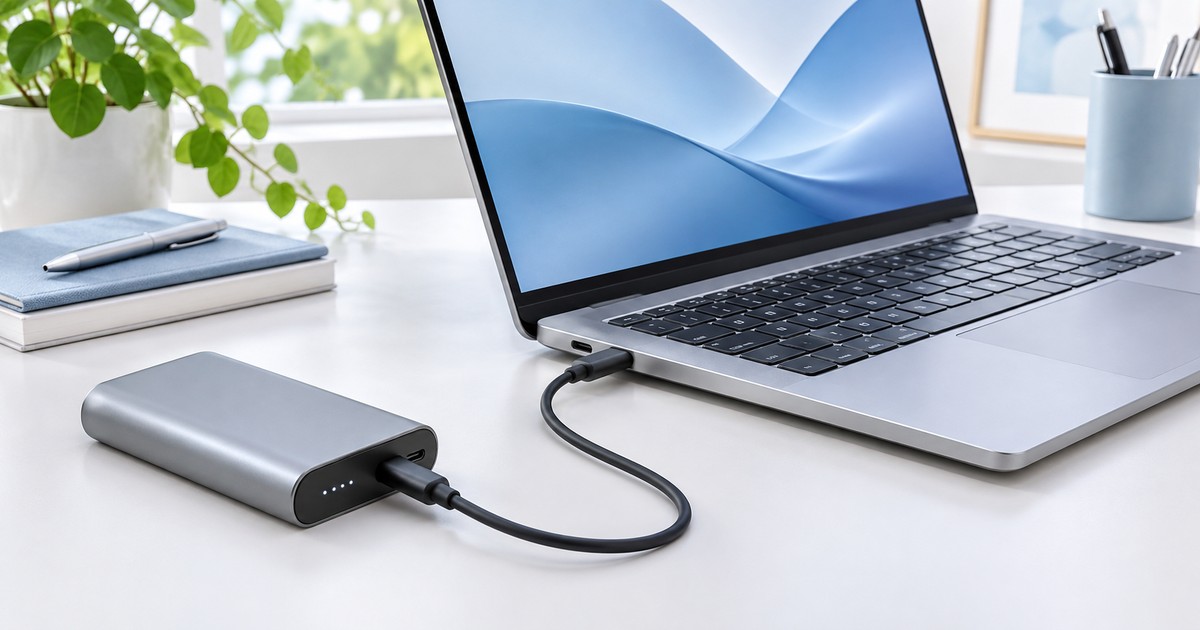

モバイルバッテリーでノートパソコンを充電するには、パソコンがUSB-C充電に対応し、モバイルバッテリーが必要なUSB PD出力を持ち、ケーブルもその電力に対応していることが必要です。容量が20000mAhあっても、出力が20Wしかなければ、60W前後を必要とするパソコンを快適には充電できません。
最初にパソコンの取扱説明書や純正アダプタで必要W数を確認し、次にモバイルバッテリーの「USB-C出力」を見ます。最後にUSB-Cケーブルの対応W数を照合すれば、買ってから充電できない失敗を減らせます。
充電できるかは3つの条件で決まる
- ノートパソコンがUSB-Cからの給電に対応している
- モバイルバッテリーのUSB-Cポートが、必要なUSB PD出力を持つ
- USB-Cケーブルが、その出力に対応している
USB-IFは、USB Type-Cはコネクタの種類であり、USB Power Delivery(USB PD)と同じ意味ではないと案内しています。端子がUSB-Cでも、充電入力に使えないポートや、低い電力しか受け取れない機種があります。3条件のどれか一つでも合わなければ、無反応、低速充電、使用中に残量が減るといった状態になります。
最初にパソコン側の必要W数を確認する
必要W数は機種ごとに違うため、「ノートパソコンなら65W」と一律には決められません。純正電源アダプタのラベル、メーカー公式の仕様表、取扱説明書にある入力条件を確認してください。USB-C充電非対応で、専用の丸型端子だけを使う機種には、USB-Cモバイルバッテリーを直接つなげません。
Appleも、USB-C充電対応MacではUSB PD対応電源を使い、快適に充電するにはモデルごとの推奨最小W数以上を選ぶよう案内しています。MacBook AirとMacBook Proでも推奨W数は同じではありません。Windowsパソコンも、製品ページの「USB PD入力」「USB-C給電」などの表記を機種単位で確認しましょう。
モバイルバッテリーは容量より先に出力を見る
商品仕様では、全体の最大出力ではなく、実際に使うUSB-Cポートの単独出力を見ます。「合計100W」でも、パソコンにつなぐポートは最大65W、もう一方は30Wという製品があります。複数機器を同時につなぐと出力配分が変わる製品もあるため、単ポート時と同時使用時の両方を確認してください。
必要なのは、パソコンが求めるW数以上の数字だけではありません。USB PD対応と、パソコンが利用する電圧・電流の組み合わせが仕様に含まれることも重要です。対応表が見つからない場合は、パソコンとモバイルバッテリーの型番を添えてメーカーへ確認するのが確実です。
ポートごとの数字を読むのが難しい場合は、USB-C 2ポート製品の出力配分の見方も参考になります。
ケーブルの対応W数も確認する
モバイルバッテリーとパソコンが高出力に対応していても、ケーブルがボトルネックになることがあります。USB-C端子の見た目だけでは、対応電力やデータ転送速度は判断できません。商品仕様やパッケージで、必要なW数以上の充電に対応するUSB-C to USB-Cケーブルか確認してください。
USB-IFのUSB PD仕様は、対応する機器とケーブルの組み合わせで最大240Wまで扱えますが、すべてのUSB-Cケーブルが240W対応という意味ではありません。手元のケーブルの仕様が分からない場合は、USB-Cケーブルが何W対応か確認する方法を参照してください。
低いW数でも充電できる場合があるが注意
推奨W数より低いモバイルバッテリーでも、スリープ中や電源を切った状態ならゆっくり残量が増える機種があります。一方、動画編集、ゲーム、オンライン会議など消費電力が大きい作業中は、給電していても残量が減ることがあります。
「接続済み・充電していません」「低速充電」などと表示されたら、故障と決めつけず、使用中のUSB-Cポート、単独出力、ケーブル、同時接続機器を確認します。パソコン側が受け取っているW数を表示できる場合は、メーカーの案内に従って確認してください。
容量はWhと実際の使い方で考える
出力条件を満たしたあとで、容量を確認します。mAhが大きいほど長く給電できますが、本体も重くなります。また、モバイルバッテリー内部の電池容量がそのままパソコンへ届くわけではなく、電圧変換やケーブルで損失が出ます。
たとえば20000mAhと書かれた製品でも、パソコンを何回満充電できるかは、製品の定格容量、変換効率、パソコンのバッテリー容量、使用中の負荷で変わります。「○回充電できる」と容量だけから断定せず、メーカーが示すWhや定格容量、対応機器の目安を確認しましょう。一般的な容量選びは、モバイルバッテリーの選び方で整理しています。
購入前チェックリスト
- パソコンがUSB-C充電に対応しているか
- 純正アダプタまたは公式仕様の推奨W数はいくつか
- モバイルバッテリーの対象USB-CポートはUSB PD出力対応か
- 単ポート時に必要W数を出せるか
- 複数ポート使用時に出力が下がらないか
- ケーブルが必要W数に対応しているか
- 容量・重さ・持ち運びやすさが用途に合うか
特に「入力65W」はモバイルバッテリー本体を充電する性能であり、パソコンへ出す「出力65W」とは別です。仕様表でINPUTとOUTPUTを取り違えないようにしましょう。
よくある質問
高出力のモバイルバッテリーをつなぐとパソコンが壊れますか?
USB PD対応機器は、接続した機器同士で利用する電力を調整します。ただし、規格に適合した製品と対応ケーブルを使い、パソコンメーカーが示す条件を確認してください。高出力という表示だけで互換性や安全性を断定はできません。
USB-Aポートからノートパソコンを充電できますか?
一般的なUSB-A出力では、USB-C充電対応ノートパソコンが必要とする電力や電圧に届かないことがあります。変換ケーブルだけで対応できるとは考えず、パソコンが指定するUSB-C PD入力を使ってください。
つないでも残量が増えない原因は?
出力不足、別ポートとの電力分配、非対応ケーブル、パソコンの高負荷が主な確認点です。パソコンをスリープにして増えるなら、作業中の消費電力に給電が追いついていない可能性があります。
パススルー充電しながらパソコンへ給電できますか?
モバイルバッテリーによって対応可否と出力が異なります。パススルー対応の明記がない製品では行わず、対応品でも同時使用時の出力とメーカーの注意事項を確認してください。
まとめ

モバイルバッテリーでノートパソコンを充電するときは、容量より先に、パソコンのUSB-C入力と推奨W数、モバイルバッテリーのポート別USB PD出力、ケーブルの対応W数を照合します。3点が合っていても、作業負荷が大きいと残量が増えにくい場合があります。型番ごとの条件を公式仕様で確認し、必要W数に余裕のある構成を選びましょう。
コメント