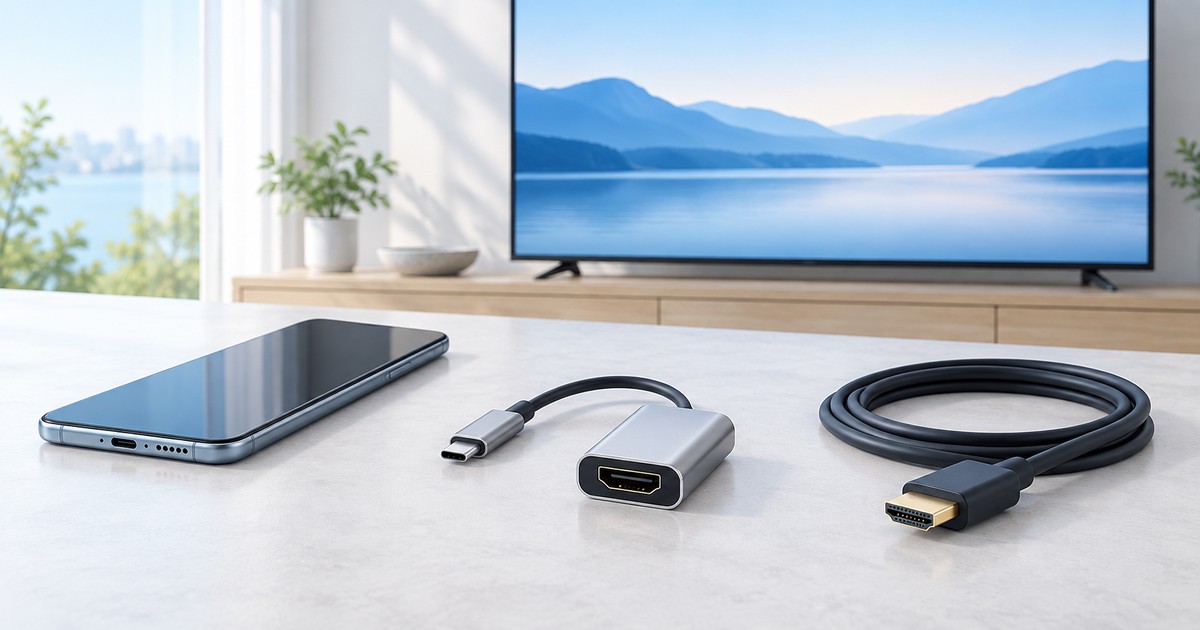

USB-C端子のiPhoneをテレビへHDMI接続するには、まず機種が有線映像出力に対応しているか確認し、対応するUSB-C―HDMIアダプタまたはケーブルを用意します。USB-C端子があるだけでは判断できません。iPhone 16e・17eは、AppleのUSB-C外部ディスプレイ対応一覧から除かれています。
買う前に確認するのは「iPhoneの機種」「映像変換機器の対応」「テレビの入力端子」の3点です。写真を大画面で見たいのか、動画配信サービスを視聴したいのかでも確認事項が変わります。この記事では有線HDMI接続の準備と、映らないときの切り分けを説明します。
最初にiPhoneの有線映像出力への対応を確認
2026年10月13日(日本時間)に確認したApple公式案内では、USB-Cから外部ディスプレイへ接続できる機種として、iPhone 15シリーズ、16シリーズ(16eを除く)、17シリーズ(17eを除く)、18 Proモデルが挙げられています。購入予定の機種を含め、シリーズ名だけで対象を広げず、公式の一覧と機種別仕様を確認してください。
特に16e・17eで「充電もUSBメモリも使えるからHDMIも使える」と判断すると、不要なアダプタを買う原因になります。USB-Cの形状と、映像出力の機能は別です。公式一覧にない機種は、この接続方法で使えると推測しないでください。
Lightning端子のiPhoneは別の接続構成が必要です。また、有線出力に対応しないモデルでは、Appleが案内するAirPlayを検討できますが、テレビ側の対応も確認する必要があります。
USB-C―HDMI接続に必要なものと選び方
| 構成 | 購入前の確認 |
|---|---|
| USB-C―HDMIアダプタ+HDMIケーブル | iPhoneへの対応、HDMI出力端子、別途ケーブルの要否 |
| USB-C―HDMIケーブル | iPhoneからテレビへ出力する用途への対応、必要な長さ |
| 充電端子付きアダプタ | 映像出力中の給電対応と、必要な電源・ケーブル |
アダプタ型は手持ちのHDMIケーブルを使いたい人に、ケーブル型は接続部品を減らしたい人に向いています。テレビ裏へ配線するなら、差し込み位置と長さを先に測りましょう。長ければ便利とは限らず、余った配線や端子への引っ張りも考えて選びます。
商品説明の「USB-C」「充電対応」「高出力」だけで購入せず、映像出力と自分のiPhoneへの対応が明記されているかを確認してください。ケーブルの性能表記の見方は、USB-CケーブルのW数と映像対応を確認する方法も参考になります。HDMI接続では充電のW数と映像性能を分けて読むのがポイントです。
Appleは対応する接続構成で最大4K・60Hz出力を案内していますが、これはすべての市販アダプタやテレビで同じ表示になる保証ではありません。4K目的なら、アダプタ、HDMIケーブル、テレビの該当入力端子が必要な条件を満たすか、各メーカーの仕様と注記を確認します。フルHDのテレビで写真を見る用途なら、4K表記だけを購入基準にする必要はありません。
iPhoneをテレビにつなぐ手順
- iPhoneの機種と、接続機器の対応を確認します。
- アダプタを使う場合は、アダプタとテレビをHDMIケーブルでつなぎます。
- USB-C側をiPhoneへ接続します。ケースが端子に当たるなら外して試します。
- テレビで、接続した端子に対応するHDMI入力を選びます。
- まず写真などを表示し、画面と音声の動作を確認します。
HDMI端子が複数あるテレビでは、挿した端子の番号とリモコンで選んだ入力が一致しているか確認します。給電端子付き製品を使う場合は、その製品の説明書に従って電源をつないでください。
基本はiPhoneの画面をテレビへ映す使い方です。ただし、セカンドスクリーンに対応する動画アプリでは表示の動きが異なる場合があります。すべてのアプリが同じ画面になるとは考えず、使いたいアプリで確認しましょう。
映らないときは入力・接続・アプリの順に確認
テレビに信号が来ていない場合
入力番号、コネクタの差し込み、iPhoneの機種を再確認します。続いて接続を外してつなぎ直し、延長や余分な変換機器を外して構成を簡単にします。別のHDMIケーブルやテレビの別入力で試せるなら、一度に一つだけ変えると原因を絞れます。
ケースやストラップホルダーがUSB-C端子の根元に当たっていることも確認してください。無理に押し込まず、ケースを外した状態と比較します。端子周りの使いやすさを見直すなら、iPhoneケース・周辺アクセサリーの選び方でケースと周辺機器の組み合わせを確認できます。
写真は映るのに動画アプリだけ映らない場合
この場合は、接続機器の故障と決めつけず、アプリの外部出力対応とコンテンツの制限を確認します。Appleはアプリがアダプタへ対応していない場合や、保護された動画でHDCP対応が必要な場合を案内しています。サービス名だけで視聴可否を断定せず、利用するアプリの公式案内も確認しましょう。
画面が黒いからといって、すぐに高価なアダプタへ交換する必要はありません。どのアプリでも映らないのか、特定の作品だけなのかを整理し、機器メーカーまたはアプリのサポートへ相談するときに伝えます。
映像は出るのに音が聞こえない場合
テレビの音量・消音、音声の出力先、アダプタの音声対応を確認します。AppleによるとVGAは音声を伝送しません。HDMI接続をしたつもりでも、途中で別の映像方式へ変換していないかを見直してください。
接続時の注意点
有線接続でも、動画アプリの通信や利用条件まで不要になるわけではありません。旅行先で使う場合はテレビの入力切替ができるか、設置場所へケーブルが届くかも確認します。接続後の通知や個人情報が大画面へ見える可能性があるため、人前で使う前に表示内容を確認しましょう。
アダプタやケーブルの型番、iPhoneの機種、iOS、テレビの入力番号を記録しておくと、同じ構成を再現しやすくなります。本記事は実機での測定や全製品の動作保証ではなく、公式対応情報と接続条件に基づく確認手順です。
よくある質問
USB-C端子のiPhoneなら全部テレビに映せますか?
全部ではありません。16e・17eはAppleのUSB-C外部ディスプレイ対応一覧から除かれています。必ず自分のモデル名で確認します。
手持ちの充電ケーブルをHDMI用として使えますか?
充電できることは映像対応の証明になりません。テレビのHDMI入力へ接続する構成に合ったアダプタやケーブルを選び、製品の映像出力仕様を確認してください。
アダプタを買えば動画配信サービスは必ず見られますか?
必ず見られるとは限りません。アプリの外部出力対応、コンテンツの条件、HDCP対応を確認します。購入判断は機種と用途の両方を満たすことを基準にしましょう。
参考:Apple:iPhoneのUSB-C接続と外部ディスプレイ対応/Apple:Digital AVアダプタのトラブル対処(2026年10月13日・日本時間確認)

コメント