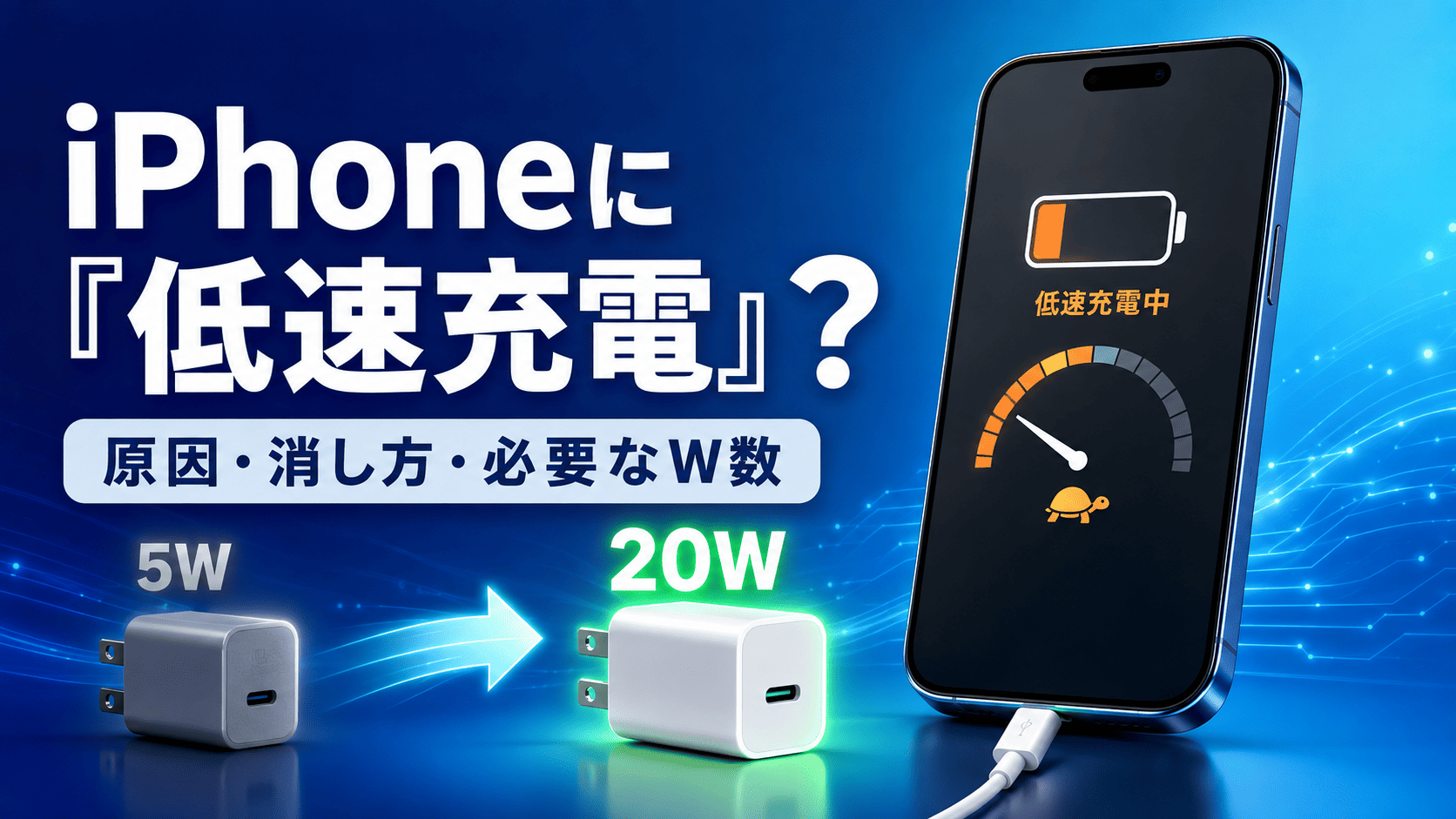

iPhoneを充電していると、ロック画面や「バッテリー」設定に「低速充電」と表示されることがあります。
「充電器が壊れた?」
「このまま使い続けても大丈夫?」
「何Wの充電器に替えれば表示が消える?」
と不安に感じるかもしれません。
結論からいうと、「低速充電」は故障を知らせる警告ではありません。現在使用している充電器より高出力のものへ替えると、充電を速くできる可能性があるという案内です。
ただし、「低速充電」だけを設定で非表示にする機能はありません。表示を消したい場合は、iPhoneと充電方法に合った充電器・ケーブルへ交換する必要があります。
この記事では、iPhoneに「低速充電」と表示される原因、消し方、機種や充電方法ごとに必要なW数を分かりやすく解説します。
iPhoneの「低速充電」とは?
iOS 18以降では、より高出力の充電器を使うことで充電速度を改善できる場合、「低速充電」と表示されます。
表示される場所は、主に次の2か所です。
- iPhoneのロック画面
- 「設定」→「バッテリー」
iOS 26では、「設定」→「バッテリー」から充電完了までの推定時間も確認できます。
「低速充電」と表示されていても、バッテリー残量が増えているなら充電自体はできています。ただし、対応する急速充電器を使った場合より、充電完了まで時間がかかります。
Appleも、「低速充電」はiPhoneや充電器に問題があるという意味ではないと案内しています。
「低速充電」は設定で消せる?
「低速充電」だけをオフにしたり、通知を非表示にしたりする設定はありません。
表示を消すには、iPhoneが十分な電力を受け取れる状態にする必要があります。
主な対処法は次のとおりです。
- 高出力のUSB-C充電器へ替える
- USB Power Delivery対応充電器を使う
- USB-AではなくUSB-C端子を使う
- 急速充電対応ケーブルへ替える
- ほかの機器との同時充電をやめる
- パソコンやUSBハブを使わない
- ワイヤレス充電器の位置を合わせる
- 接続しているアクセサリーを外す
低出力の充電器を意図的に使っている場合は、表示を無理に消す必要はありません。急いでいなければ、そのまま充電を続けることもできます。
iPhoneに「低速充電」と表示される主な原因
1.5Wなど出力の低い充電器を使っている
古いiPhoneに付属していた小型のUSB-A電源アダプタには、最大出力が5Wのものがあります。
5W充電器でもiPhoneを充電できますが、現在のiPhoneが対応する急速充電の性能は利用できません。
Appleは、7.5W以下の有線充電器では、充電に予想以上の時間がかかることがあると案内しています。
現在も5W充電器を使っている場合は、USB-PD対応の20W以上のUSB-C充電器へ替えることで、充電速度を改善できる可能性があります。
2.iPhone 15以降をUSB-A充電器で充電している
iPhone 15以降はUSB-C端子を搭載しています。
ただし、iPhone側がUSB-Cでも、充電器側がUSB-Aの場合は急速充電の性能を十分に利用できません。
Appleによると、USB-A充電器でiPhone 15以降を充電した場合、最大7.5Wに制限されます。
急速充電したい場合は、次の組み合わせを使用しましょう。
- USB-C端子を搭載した電源アダプタ
- USB Power Delivery対応
- USB-C-USB-Cケーブル
- iPhoneに合ったW数
iPhoneに付属するUSB-Cケーブルも充電に使用できます。
3.USB Power Deliveryに対応していない
充電器に「20W」や「30W」と書かれていても、iPhoneが利用する急速充電規格に対応していなければ、期待した速度が出ないことがあります。
iPhoneの有線急速充電には、USB Power Deliveryに対応したUSB-C充電器を使用します。
商品や充電器本体に、次のような記載があるか確認してください。
- USB PD
- USB-PD
- Power Delivery
- PD対応
最大W数だけでなく、対応している充電規格も確認することが大切です。
4.ワイヤレス充電器の出力が低い
Appleは、10W未満のワイヤレス充電器では、充電に時間がかかる場合があると案内しています。
古いQiワイヤレス充電器では、iPhoneへの出力が5Wや7.5Wに制限されることがあります。
ワイヤレスで速く充電したい場合は、次の充電器を検討しましょう。
- AppleのMagSafe充電器
- Qi2対応ワイヤレス充電器
- iPhoneに必要なW数を満たすUSB-C電源アダプタ
ワイヤレス充電器だけでなく、そこへ接続する電源アダプタの出力も重要です。
5.複数ポートで出力が分配されている
「最大65W」と書かれた充電器でも、iPhoneへ常に65Wが供給されるわけではありません。
2台以上の機器を同時に接続すると、充電器の出力が分配される製品があります。
例えば、1ポートだけなら30W出せても、2ポート同時使用時には次のように分かれる場合があります。
- USB-Cポート:20W
- USB-Aポート:12W
接続する組み合わせによっては、iPhone側の出力がさらに低くなることもあります。
「低速充電」が表示されたら、ほかの機器を外し、iPhoneだけを接続して確認してみましょう。
6.パソコンやUSBハブから充電している
パソコン、USBハブ、モニター、車内のUSBポートは、専用のUSB-C充電器より出力が低い場合があります。
特に、次のような場所からの充電は速度が安定しないことがあります。
- パソコンのUSB-Aポート
- キーボードのUSBポート
- 出力の低いUSBハブ
- 古い車載USBポート
- ホテルや家具に備え付けられたUSBポート
急速充電したい場合は、USB-PD対応充電器を壁のコンセントへ直接接続しましょう。
7.ケーブルが急速充電に対応していない
充電器が高出力でも、ケーブル側に問題があると充電速度が落ちることがあります。
次の点を確認してください。
- ケーブルがUSB-PD充電に対応しているか
- 端子が変形していないか
- 根元が破れていないか
- ケーブルが極端に細くないか
- 長年使用して劣化していないか
- 接続が途中で切れないか
iPhone 15以降ではUSB-C-USB-Cケーブル、iPhone 14以前ではUSB-C-Lightningケーブルを使用します。
断線や端子の変形があるケーブルは使用しないでください。
8.ワイヤレス充電器の位置がずれている
ワイヤレス充電は、iPhoneと充電器の位置がずれると効率が低下します。
MagSafeやQi2は磁力で位置を合わせやすくなっていますが、厚いケースや対応していないアクセサリーが間にあると、正しく充電できない場合があります。
次のものが干渉していないか確認してください。
- 厚いiPhoneケース
- 金属プレート
- カード収納
- スマホリング
- 磁石を使ったアクセサリー
- 充電器とiPhoneの間にある異物
カードを入れたままワイヤレス充電すると、カードや充電性能へ影響する可能性があるため、取り外してから充電しましょう。
9.ワイヤレス充電中に有線アクセサリーを接続している
iPhoneをワイヤレス充電している状態で、USB-CやLightningのアクセサリーを接続すると、充電が7.5Wに制限されることがあります。
例えば、次のようなアクセサリーです。
- 有線イヤホン
- USB-Cハブ
- 映像出力アダプタ
- 外付けストレージ
- 電源パススルー対応アダプタ
高速ワイヤレス充電を使いたい場合は、充電中に不要な有線アクセサリーを外してください。
10.MagSafeバッテリーパックを使っている
Appleは、MagSafeバッテリーパックを使用している場合に「低速充電」と表示されることがあると案内しています。
この場合は、バッテリーパックの仕様による表示であり、故障とは限りません。
外出中に少しずつ充電する目的なら、そのまま使用しても問題ありません。短時間で充電したい場合は、有線のUSB-C急速充電器を使いましょう。
「低速充電」を消す手順
手順1.現在の表示を確認する
まずは、本当に「低速充電」と表示されているか確認します。
- iPhoneへ充電器を接続する
- 「設定」を開く
- 「バッテリー」をタップする
- 充電情報を確認する
iOS 26では、充電完了までの推定時間も同じ画面で確認できます。
手順2.USB-AからUSB-Cへ変更する
充電器側が四角いUSB-A端子の場合は、USB-C端子を搭載した充電器へ替えます。
iPhone 15以降では、次の組み合わせがおすすめです。
USB-PD対応USB-C充電器+USB-C-USB-Cケーブル
iPhone 14以前では、次の組み合わせを使います。
USB-PD対応USB-C充電器+USB-C-Lightningケーブル
手順3.必要なW数を満たす充電器を使う
基本的には、20W以上のUSB-PD対応充電器が選びやすいでしょう。
ただし、最新機種で最大速度を利用する場合は、40W以上が必要になることがあります。
詳しい目安は、次の章で紹介します。
手順4.ほかの機器を外す
複数ポート充電器を使っている場合は、iPad、MacBook、Apple Watch、イヤホンなどを一度外します。
iPhoneだけを接続し、「低速充電」の表示が変わるか確認してください。
手順5.ケーブルを交換する
充電器を替えても表示が消えない場合は、別のケーブルを試します。
できれば、次の条件を満たすケーブルを使いましょう。
- USB-PD充電に対応
- iPhoneの端子に対応
- 破損や変形がない
- 信頼できるメーカーの製品
- 必要なW数に対応
手順6.壁のコンセントへ直接接続する
パソコンやUSBハブではなく、電源アダプタを壁のコンセントへ直接接続します。
延長コードや電源タップを使用する場合は、差し込みが緩んでいないかも確認してください。
手順7.接続し直して再確認する
充電器とケーブルを替えたら、一度iPhoneからケーブルを抜き、接続し直します。
その後、「設定」→「バッテリー」を開き、「低速充電」の表示が消えているか確認してください。
表示が変わらない場合は、iPhoneを再起動し、iOSを最新バージョンへ更新してから再度確認しましょう。
低速充電を消すために必要なW数
必要なW数は、iPhoneの機種と充電方法によって異なります。
| iPhone・充電方法 | 充電器の目安 |
|---|---|
| iPhone 8~11の有線急速充電 | USB-PD対応18W以上 |
| iPhone 12~16・iPhone SE(第3世代)の有線充電 | USB-PD対応20W以上 |
| iPhone 17・17 Pro・17 Pro Maxを最速で充電 | 40W以上 |
| iPhone 17e・iPhone Airの有線急速充電 | 20W以上 |
| iPhone 16以降の高速MagSafe充電 | USB-PD対応30W以上 |
| iPhone 15以前のMagSafe充電 | USB-PD対応20W以上 |
迷ったら20W以上のUSB-PD充電器
一般的なiPhoneの有線充電なら、20W以上のUSB-PD対応USB-C充電器が基本です。
ただし、iPhone 17・17 Pro・17 Pro Maxで最速充電を利用したい場合は、40W以上を選びましょう。
複数機器を充電するなら45~65W
iPhoneだけでなく、iPadやMacBookなども充電する場合は、45~65W程度の複数ポート充電器が便利です。
ただし、商品説明で次の点を確認してください。
- 1ポート使用時の最大出力
- 2ポート同時使用時の出力
- USB-Cポートごとの出力
- USB-PD対応
- ケーブルが付属しているか
最大W数だけでなく、同時使用時にiPhone側へ何W供給されるかが重要です。
充電器を替えても充電が遅い場合
「低速充電」の表示が消えても、充電が遅く感じることがあります。
その場合は、充電器以外の原因も確認しましょう。
iPhoneが熱くなっている
iPhoneが高温になると、バッテリー保護のため充電速度が低下したり、充電が一時的に保留されたりします。
次のような使い方は、本体が熱くなりやすいため注意してください。
- 充電しながらゲームをする
- 動画を長時間再生する
- カメラを使用する
- 高温の車内で充電する
- 直射日光の当たる場所へ置く
本体が熱い場合は、充電を一度中断し、風通しのよい涼しい場所へ移動しましょう。
冷蔵庫や保冷剤で急激に冷やすと結露する可能性があるため避けてください。
バッテリー残量が80%を超えている
iPhoneは、バッテリー残量が約80%になるまでは速く充電し、80%を超えると充電速度を下げます。
これはバッテリーへの負担を減らすための正常な動作です。
90%前後で充電が遅くなっても、充電器の故障とは限りません。
充電上限が設定されている
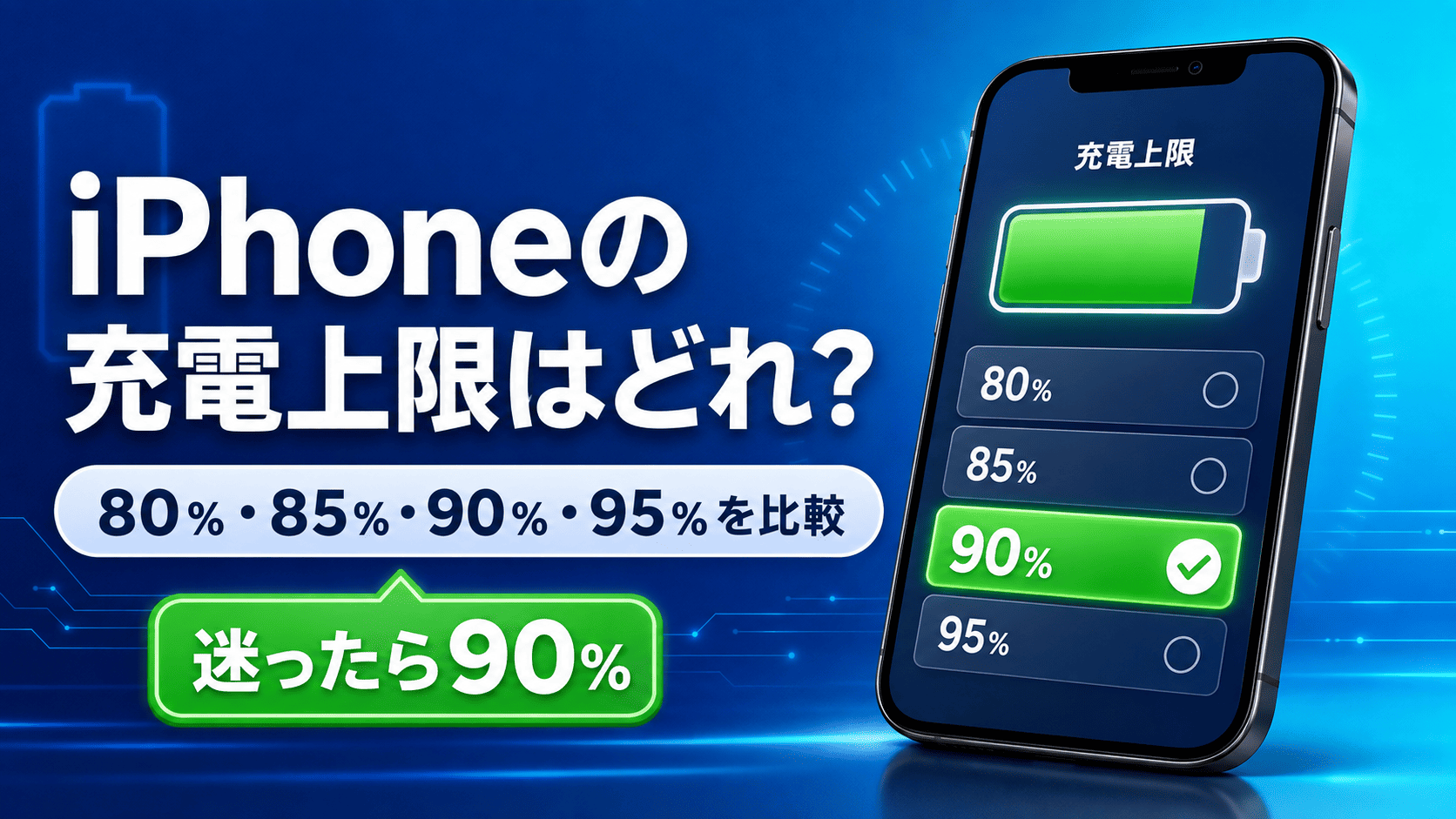
iPhone 15以降では、80%から100%まで5%刻みで充電上限を設定できます。
充電が設定した上限で止まる場合は、次の手順で確認してください。
- 「設定」を開く
- 「バッテリー」をタップする
- 「充電」をタップする
- 現在の充電上限を確認する
「低速充電」と充電上限は別の機能です。
充電しながらiPhoneを使っている
ゲーム、動画、カメラなどを使いながら充電すると、充電した電力の一部が動作に使われます。
急いで充電したい場合は、画面を消してiPhoneを使用せずに充電しましょう。
「低速充電」と「低電力モード」は別の機能
名前が似ていますが、「低速充電」と「低電力モード」は別のものです。
- 低速充電:充電器の出力が十分でない可能性を知らせる表示
- 低電力モード:iPhoneの消費電力を抑える設定
- 充電保留中:温度や充電の最適化などで充電が一時停止している状態
- 対応していない充電器:充電器を検出しているものの正常に充電できない状態
低電力モードをオフにしても、「低速充電」の表示が消えるとは限りません。
「低速充電」を改善するには、充電器・ケーブル・接続方法を確認する必要があります。
よくある質問
「低速充電」のまま使っても大丈夫?
充電器やケーブルに破損がなく、iPhoneが正常に充電されているなら、そのまま使用できます。
ただし、充電完了まで時間がかかります。
焦げたにおい、異常な発熱、接続の途切れなどがある場合は、すぐに使用を中止してください。
低速充電はバッテリーに悪い?
低速で充電すること自体が、すぐにバッテリーを傷めるわけではありません。
バッテリーでは充電速度よりも、高温の状態が長く続くことに注意が必要です。
20W充電器なら表示は必ず消える?
多くのiPhoneでは20W以上のUSB-PD充電器が基本ですが、機種や接続方法によって必要な出力は異なります。
iPhone 17・17 Pro・17 Pro Maxで最大速度を利用する場合は、40W以上が必要です。
また、複数ポート使用時に出力が下がっていると、20W以上の充電器でも「低速充電」と表示される可能性があります。
30Wや65Wの充電器をiPhoneに使っても大丈夫?
USB-PDに対応し、安全基準を満たした充電器であれば使用できます。
65W充電器を接続しても、iPhoneへ強制的に65Wが流れるわけではありません。iPhone側が必要な範囲で電力を受け取ります。
MagSafeで「低速充電」と表示されるのはなぜ?
ワイヤレス充電器の出力不足、電源アダプタのW数不足、位置ずれ、ケースやアクセサリーの干渉などが考えられます。
iPhone 16以降で高速MagSafe充電を使う場合は、対応するMagSafe充電器と30W以上のUSB-PD電源アダプタを確認しましょう。
急に「低速充電」と表示されるようになったのはなぜ?
以前と同じ充電器を使っていても、次の変化が原因になることがあります。
- ケーブルが劣化した
- 別のポートへ接続した
- ほかの機器を同時に充電した
- USBハブを経由した
- 充電器や端子の接触が悪くなった
- iOSアップデート後に充電状態が分かりやすく表示されるようになった
まずはiPhoneだけを壁のコンセントから充電し、別のケーブルでも確認してみましょう。
まとめ
iPhoneの「低速充電」は、故障を知らせる警告ではありません。
現在の充電器より高出力の充電器へ替えると、充電速度を改善できる可能性があるという案内です。
表示を消すための主な対処法は次のとおりです。
- USB-AからUSB-C充電器へ替える
- USB-PD対応充電器を使う
- 一般的なiPhoneでは20W以上を選ぶ
- iPhone 17・17 Pro・17 Pro Maxの最速充電には40W以上を選ぶ
- 急速充電対応ケーブルを使う
- 複数機器の同時充電をやめる
- パソコンやUSBハブを経由しない
- ワイヤレス充電器の位置と電源アダプタを確認する
「低速充電」だけを設定で非表示にすることはできません。
まずは「設定」→「バッテリー」で充電状況を確認し、iPhoneに合ったUSB-PD対応充電器とケーブルへ交換してみましょう。

コメント