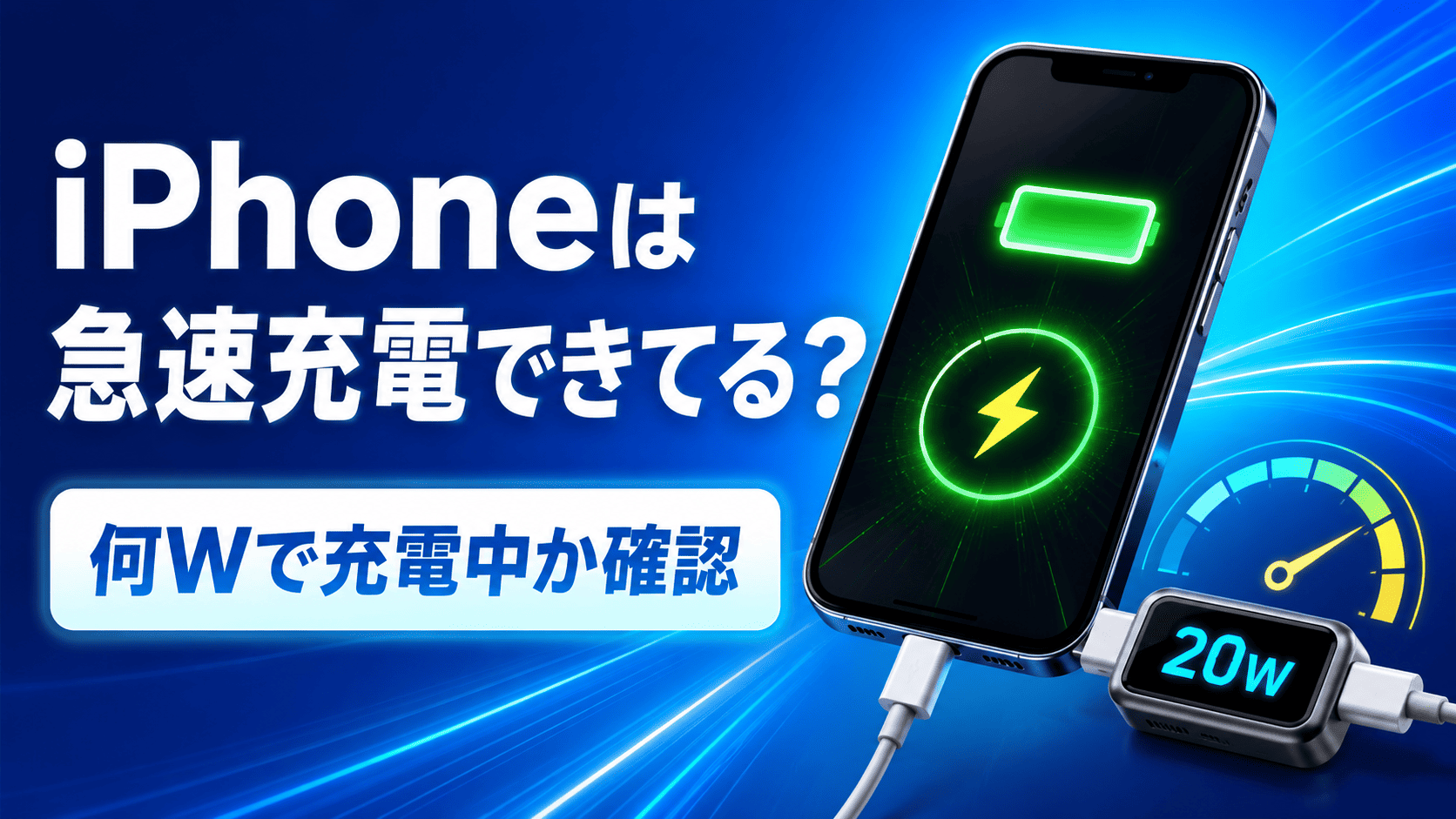

急速充電器を使っているのに、
「本当に急速充電できているの?」
「iPhoneは今、何Wで充電されている?」
「普通の充電と急速充電を見分ける方法はある?」
と疑問に思うことがあります。
結論からいうと、iPhoneの標準機能では、現在充電している正確なワット数を数字で表示できません。
ただし、iOSの「低速充電」表示、充電完了までの推定時間、充電器の仕様などを確認すれば、急速充電できているかをある程度判断できます。
正確なワット数を調べたい場合は、USB電力チェッカーを使って測定する方法があります。
この記事では、iPhoneが急速充電できているか確認する方法と、充電中のW数を見分けるポイントを分かりやすく解説します。
iPhoneの画面に現在のW数は表示されない
iPhoneを充電器へ接続しても、「現在20Wで充電中」といった正確な数値は表示されません。
iOS 26では充電完了までの推定時間を確認できますが、表示されるのは時間であり、実際にiPhoneへ供給されているワット数ではありません。
また、充電器に「20W」「30W」「65W」と書かれていても、その数字がそのままiPhoneへ流れているわけではありません。
iPhoneは次のような条件に応じて、受け取る電力を自動的に調整します。
- iPhoneのモデル
- バッテリー残量
- 本体の温度
- 充電器の最大出力
- ケーブルの性能
- 充電中の使用状況
- バッテリーの状態
- 有線充電かワイヤレス充電か
そのため、20W充電器を使用していても、常に20Wで充電されるとは限りません。
iPhoneが急速充電できているか確認する5つの方法
1.「低速充電」と表示されていないか確認する
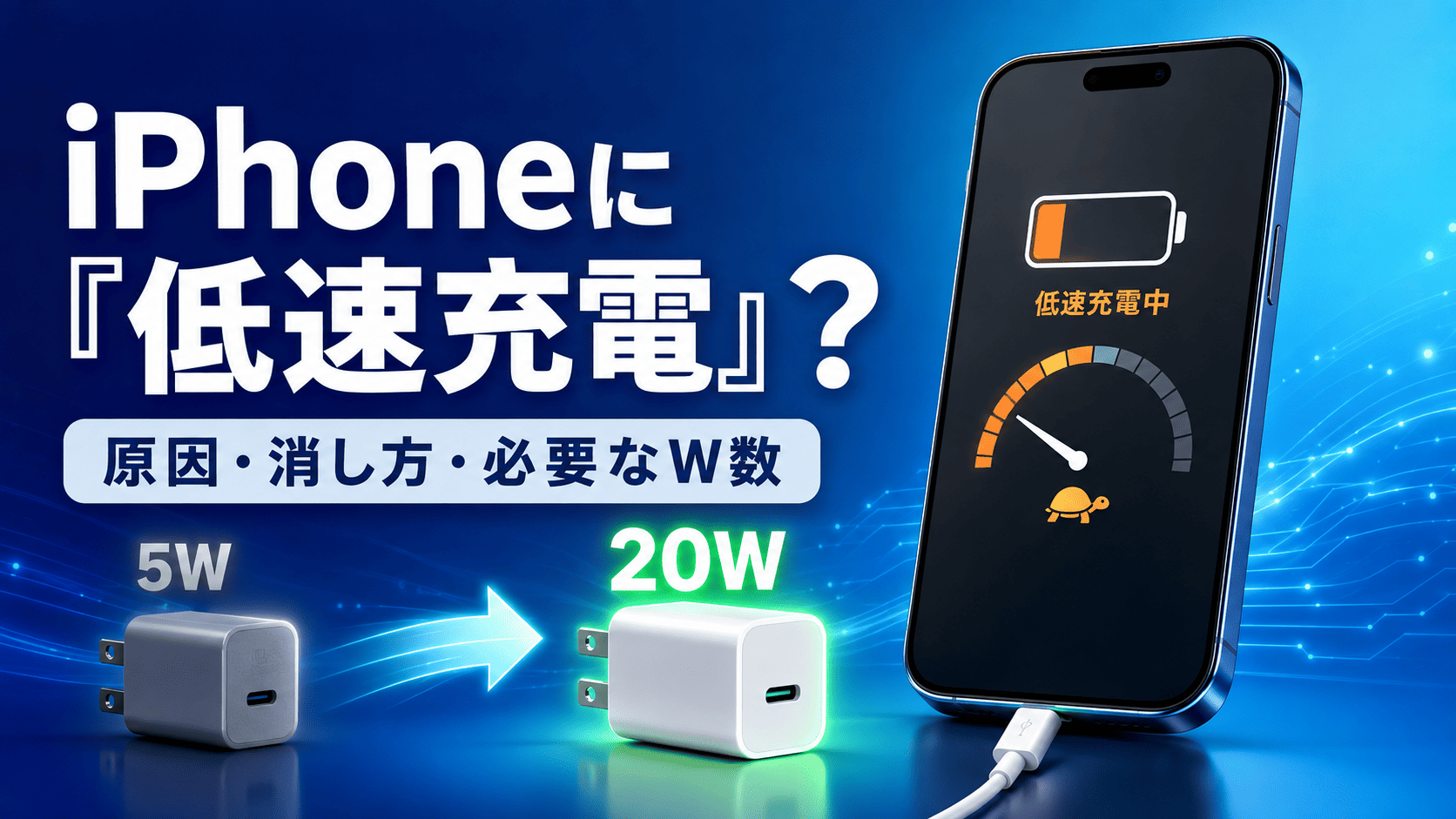
iOS 18以降では、より高出力の充電器を使用することで充電速度を改善できる場合、「低速充電」と表示されます。
確認手順は次のとおりです。
- iPhoneへ充電器を接続する
- 「設定」を開く
- 「バッテリー」をタップする
- 充電状況のメッセージを確認する
「低速充電」と表示されている場合は、現在の充電器ではiPhoneの充電性能を十分に引き出せていない可能性があります。
ただし、「低速充電」は故障を知らせる警告ではありません。充電はできているものの、より高出力の充電器を使えば速くできるという案内です。
反対に、「低速充電」が表示されていないだけで、必ず最大速度が出ているとは限りません。正確なW数を確認するには、後ほど紹介するUSB電力チェッカーが必要です。
2.iOS26の充電推定時間を確認する
iOS 26では、バッテリーが目標の残量になるまでの推定時間を確認できます。
確認手順は次のとおりです。
- iPhoneへ充電器を接続する
- 「設定」を開く
- 「バッテリー」をタップする
- 80%または充電上限までの推定時間を確認する
推定時間が極端に長い場合は、充電器の出力不足やケーブルの問題が考えられます。
ロック画面の上部にも推定時間が表示されますが、見つけにくい場合は「設定」→「バッテリー」から確認すると分かりやすいでしょう。
ただし、表示される時間は現在の状況から計算した推定値です。正確な充電W数を示すものではありません。
3.30分間の充電でバッテリーがどのくらい増えるか確認する
特別な測定機器を使わずに確認したい場合は、一定時間充電してバッテリー残量の増え方を確認します。
Appleによると、iPhone 8以降は、対応する充電器とケーブルを使用することで、バッテリーを約30分で最大50%まで高速充電できます。
ただし、この数値はバッテリー残量が少ない状態から、画面を使用せず、適切な温度で充電した場合の目安です。
確認するときは、次の条件をそろえましょう。
- バッテリー残量が20%前後の状態で始める
- iPhoneを涼しい場所に置く
- 充電中はゲームや動画を使用しない
- 画面を消して充電する
- 壁のコンセントを使用する
- ほかの機器を同時充電しない
- 充電前と30分後の残量を記録する
30分たってもほとんど残量が増えない場合は、充電器の出力不足、ケーブルの劣化、発熱などが考えられます。
ただし、バッテリー残量が80%に近い状態では充電速度が自動的に落ちるため、比較には向きません。
4.充電器に書かれているW数を確認する
Apple製の電源アダプタには、本体の上部または底部にワット数が記載されています。
「20W」「30W」「40W」などの表示を確認してください。
他社製の充電器では、「OUTPUT」や「出力」の部分に電圧と電流が書かれていることがあります。
ワット数は、次の計算式で求められます。
W(電力)=V(電圧)×A(電流)
例えば、「9V・2.22A」と書かれている場合は、次の計算になります。
9×2.22=約20W
ただし、複数の出力パターンが書かれている場合は、最大出力だけでなく「USB Power Delivery」や「USB-PD」に対応しているかも確認しましょう。
また、充電器に書かれているW数は、充電器が出せる最大値です。実際にiPhoneが受け取っているW数ではありません。
5.USB電力チェッカーで実際のW数を測る
現在何Wで充電しているかを詳しく確認したい場合は、USB電力チェッカーを使います。
USB電力チェッカーは、充電器とケーブルの間へ接続し、電圧・電流・電力などを表示する機器です。
一般的には、次の順番で接続します。
充電器→USB電力チェッカー→充電ケーブル→iPhone
画面に「18W」「22W」などと表示されれば、その時点で流れている電力の目安を確認できます。
USB-C充電を測定する場合は、次の条件を満たす製品を選びましょう。
- USB-Cに対応している
- USB Power Deliveryに対応している
- 使用する充電器以上のW数に対応している
- 電圧・電流・W数を表示できる
- 双方向の向きを確認しやすい
安価な電力チェッカーの中には、USB-PDの急速充電を正しく認識できなかったり、チェッカー自体が充電速度を制限したりするものがあります。
iPhone 17シリーズなどで40W以上の充電器を測る場合は、余裕を持って60W以上に対応した製品を選ぶと安心です。
急速充電を確認するときは80%未満で測る
iPhoneは、バッテリー残量が約80%になるまでは速く充電し、80%を超えるとバッテリーの負担や発熱を抑えるため、充電速度を自動的に下げます。
そのため、バッテリー残量が90%の状態で測定して「10Wしか出ていない」と判断するのは適切ではありません。
急速充電を確認するなら、次のような条件がおすすめです。
- バッテリー残量は20~50%程度
- 本体が熱くない状態
- 画面を消している
- 重いアプリを終了している
- ほかの機器を同時充電していない
- 壁のコンセントへ直接接続している
同じ充電器でも、バッテリー残量や本体温度によって表示されるW数は変わります。
iPhoneの急速充電に必要な充電器とケーブル
iPhone 15以降
iPhone 15以降はUSB-C端子を搭載しています。
有線で急速充電するには、次の組み合わせが必要です。
- USB Power Delivery対応のUSB-C充電器
- USB-C-USB-Cケーブル
- 急速充電に対応したiPhone
iPhoneに付属するUSB-Cケーブルも充電に使用できます。
一般的な使い方では、20W以上のUSB-C充電器が基本になります。
iPhone 14以前
Lightning端子を搭載したiPhoneでは、次の組み合わせを使用します。
- USB Power Delivery対応のUSB-C充電器
- USB-C-Lightningケーブル
- 急速充電に対応したiPhone
USB-A端子の古い充電器とUSB-A-Lightningケーブルでは、急速充電の性能を十分に利用できない場合があります。
最新機種で最速充電したい場合
iPhoneのモデルによって、最速充電に必要なW数は異なります。
Appleの案内では、主な目安は次のようになっています。
- iPhone 17・17 Pro・17 Pro Max:40W以上で約20分、最大50%
- iPhone 17e・iPhone Air:20W以上で約30分、最大50%
- iPhone 12以降やiPhone SE(第3世代):20W以上が基本
- 一部の旧モデル:18W以上のUSB-C電源アダプタに対応
実際の充電時間は、本体の温度、バッテリー残量、設定、充電中の使用状況によって変わります。
65Wや100Wの充電器を使っても大丈夫?
USB-PDに対応し、安全基準を満たした充電器であれば、65Wや100Wの充電器をiPhoneに使用できます。
100W充電器を接続したからといって、iPhoneへ強制的に100Wが流れるわけではありません。
USB-PDでは、充電器とiPhoneが対応する電力を確認し、iPhone側が必要な範囲で電力を受け取ります。
ただし、次の点には注意が必要です。
- 信頼できるメーカーの製品を選ぶ
- USB-PD対応を確認する
- 安全規格を確認する
- ケーブルの対応W数を確認する
- 複数ポート使用時の出力配分を確認する
「最大65W」の充電器でも、2台以上を同時に接続すると、iPhone側の出力が20W未満になる場合があります。
急速充電できない主な原因
対応する充電器を使っていても、次のような原因で充電速度が落ちることがあります。
充電器がUSB-PDに対応していない
W数が大きくても、iPhoneの急速充電に必要なUSB Power Deliveryへ対応していないと、期待した速度が出ない場合があります。
商品説明や充電器本体に「PD」「Power Delivery」と書かれているか確認してください。
USB-A端子を使っている
Appleによると、iPhone 15以降をUSB-A充電器で充電した場合、最大7.5Wに制限されます。
iPhone 15以降で急速充電したい場合は、USB-C端子の充電器を選びましょう。
ケーブルが急速充電に対応していない
古いケーブルや品質の低いケーブルでは、充電器の性能を十分に利用できないことがあります。
ケーブルの断線や端子の変形、根元の破損も確認してください。
iPhoneが熱くなっている
iPhoneが高温になると、バッテリー保護のため充電速度が下がったり、充電が一時的に止まったりすることがあります。
次のような使い方は、本体が熱くなりやすいため注意が必要です。
- 充電しながらゲームをする
- 高画質動画を再生する
- カメラを長時間使用する
- 夏の車内で充電する
- 直射日光の当たる場所に置く
- 厚いケースを付けたまま充電する
本体が熱い場合は、充電を中断して涼しい場所へ移動してください。
冷蔵庫や保冷剤で急激に冷やすと結露する可能性があるため、自然に温度を下げましょう。
80%以上まで充電されている
iPhoneは、約80%を超えると充電速度を落とします。
これは故障ではなく、バッテリーへの負担を抑えるための正常な動作です。
パソコンやUSBハブから充電している
パソコン、USBハブ、車内のUSBポートは、専用のUSB-C充電器より出力が低い場合があります。
急速充電を確認するときは、壁のコンセントに接続したUSB-PD対応充電器を使用しましょう。
複数の機器を同時に充電している
複数ポート充電器では、接続する機器の数によって出力が分配されます。
iPhoneだけを接続したときは30Wでも、iPadやMacBookを同時に接続すると15W程度まで下がる製品もあります。
商品ページに記載されている「2ポート同時使用時の出力」を確認してください。
充電速度を測るアプリは正確?
App Storeには、バッテリーの充電速度を測定すると説明しているアプリがあります。
ただし、一般的なアプリが表示する数値は、一定時間に増えたバッテリー残量などから計算した推定値です。
充電端子を流れている電圧や電流を直接測定しているわけではないため、正確なW数とは限りません。
おおまかな比較には使えますが、正確に確認したい場合はUSB電力チェッカーを使用した方が分かりやすいでしょう。
よくある質問
iPhoneに「急速充電中」と表示されますか?
iPhoneでは、一部のAndroidスマートフォンのように「急速充電中」と明確には表示されません。
「設定」→「バッテリー」で「低速充電」が出ていないか、iOS 26の充電推定時間が極端に長くないかを確認しましょう。
充電音が2回鳴れば急速充電ですか?
充電音の回数だけで、急速充電できているかを正確に判断することはできません。
音ではなく、充電器の仕様、「低速充電」の表示、充電時間、USB電力チェッカーの数値で確認してください。
20W充電器なら常に20Wで充電されますか?
常に20Wで充電されるわけではありません。
バッテリー残量、本体温度、使用状況などに合わせて、iPhoneが受け取る電力を自動的に調整します。
30W充電器は20W充電器より速いですか?
iPhoneのモデルによって異なります。
最大入力が20W前後のモデルでは、30W充電器へ替えても大幅に速くならない場合があります。一方、より高い電力に対応したモデルでは、30W以上の充電器が有利になることがあります。
MagSafeでも急速充電を確認できますか?
MagSafeでも充電時間や「低速充電」の表示を確認できます。
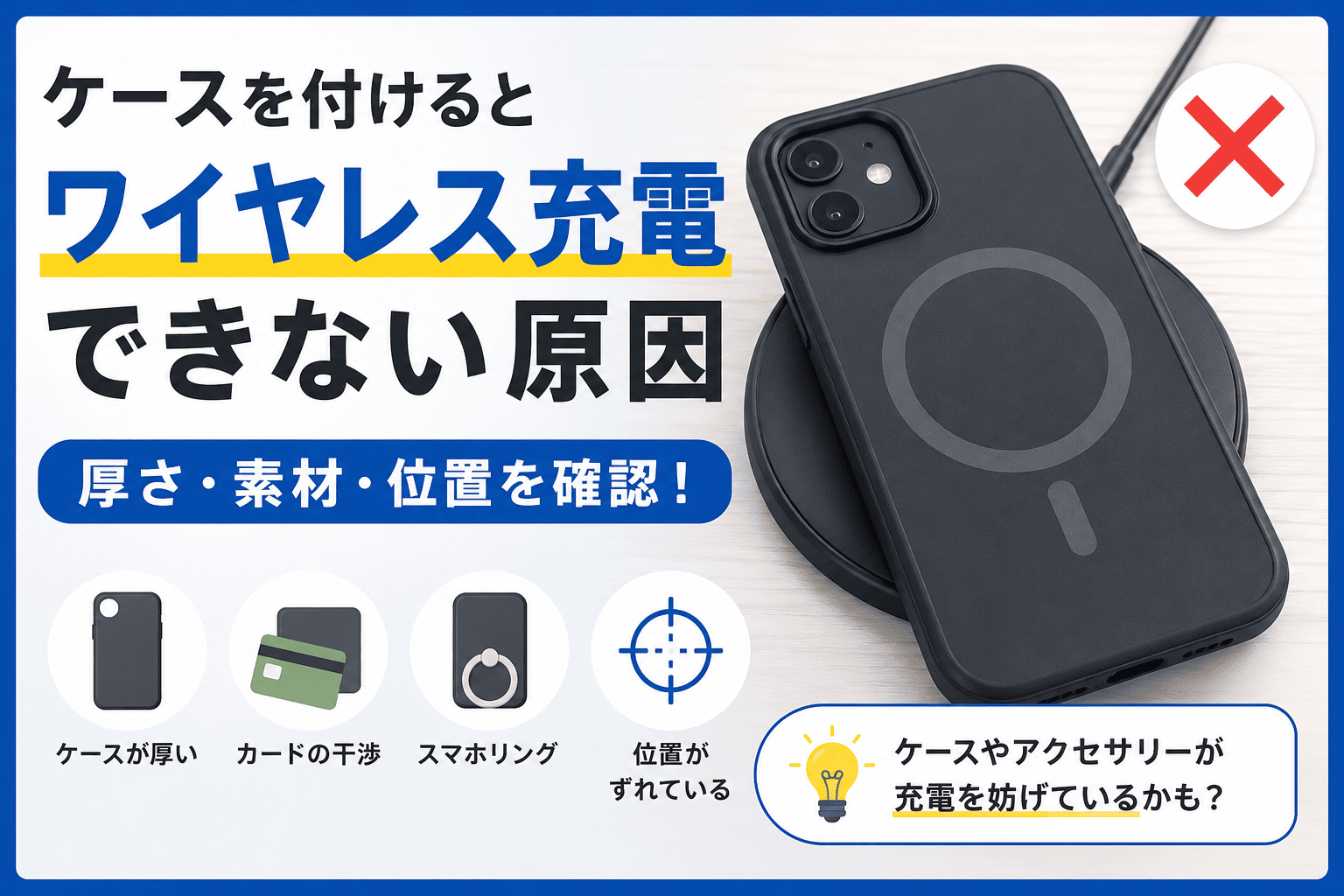
ただし、ワイヤレス充電は位置ずれ、ケース、本体温度などの影響を受けやすいため、実際の出力が変動します。
正確なW数の測定は、有線充電より難しくなります。
急速充電はバッテリーを劣化させますか?
iPhoneには、温度やバッテリー残量に応じて充電速度を調整する保護機能があります。
ただし、バッテリーは熱の影響を受けやすいため、充電中のゲームや高温環境を避けることが大切です。
まとめ
iPhoneの標準機能では、現在何Wで充電されているかを正確な数字で確認できません。
急速充電できているか確認するときは、次の方法を試しましょう。
- 「設定」→「バッテリー」で低速充電の表示を確認する
- iOS 26の充電推定時間を確認する
- 30分間でバッテリーがどのくらい増えるか確認する
- 充電器に書かれた最大W数を確認する
- 正確に測る場合はUSB電力チェッカーを使用する
確認するときは、バッテリー残量20~50%程度、本体が熱くない状態、画面を消した状態で測定するのがおすすめです。
「20W充電器を使っているから、常に20W出ている」とは限りません。充電器・ケーブル・本体温度・バッテリー残量をまとめて確認することが、急速充電を正しく見分けるポイントです。

コメント