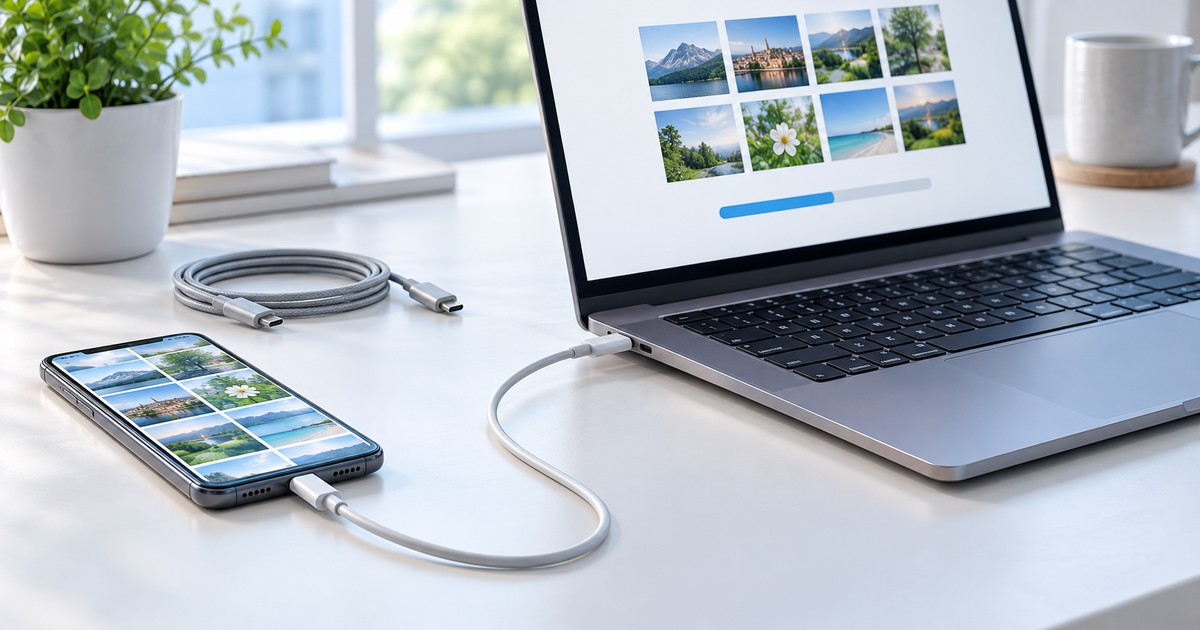

iPhoneのUSB-Cデータ転送が遅いときは、iPhone本体、ケーブル、パソコン側のUSBポート、保存先のうち、最も遅い部分が速度の上限になります。USB-Cは端子の形を示すため、USB-Cケーブルへ替えるだけで必ず高速になるわけではありません。
まずiPhoneのモデルがUSB 3に対応するかを確認し、対応モデルではデータ転送対応のUSB 3ケーブルとパソコンの高速ポートを組み合わせます。写真や動画の取り込みが始まらない場合は、iPhoneのロック解除、「このコンピュータを信頼」の許可、iCloud写真の保存状態も順番に見直しましょう。
USB-Cデータ転送の速度を決める4つの条件
有線転送の速度は、次の4条件を切り分けると判断しやすくなります。
- iPhone本体が対応するUSB規格
- ケーブルが対応するデータ転送速度
- パソコン側ポートとハブのUSB規格
- パソコンの保存先や写真アプリの処理状況
たとえば、iPhoneとパソコンがUSB 3に対応していても、間にUSB 2のケーブルやハブが入れば、そこが上限になります。反対にUSB 3ケーブルを買っても、iPhone本体がUSB 2までなら本体側の上限は変わりません。充電W数とデータ速度も別の仕様です。
iPhoneのモデルによってUSB速度が違う
Appleは、iPhone 15以降のUSB-C搭載モデルのうち、iPhone 15 Pro各種、16 Pro各種、17 Pro各種、18 Pro各種、iPhone Duoを、別売りのUSB 3ケーブル使用時に最速10Gbit/sのUSB 3.2 Gen 2へ対応するモデルとして案内しています。これは規格上の最大値で、実際の転送速度を保証する値ではありません。
一方、Appleの技術仕様では、iPhone 15とiPhone 17はUSB 2(最大480Mb/s)です。USB-C端子でもモデルにより上限が異なるため、「Proかどうか」だけで推測せず、Appleのモデル別技術仕様で「充電と拡張性」を確認してください。今後のモデルも同じ区分とは限りません。
| 確認結果 | 選ぶケーブル | 考え方 |
|---|---|---|
| iPhoneがUSB 3対応 | USB 3の速度を明記したデータケーブル | パソコン側も同等以上のポートへ直接接続 |
| iPhoneがUSB 2対応 | データ通信対応ケーブル | USB 3ケーブルへ替えても本体のUSB 2上限は変わらない |
| 仕様が不明 | 購入前に型番とメーカー仕様を確認 | 端子形状、W数、編み込み素材だけでは速度を判断しない |
高速転送に使うUSB-Cケーブルの確認方法
商品ページやパッケージで「データ転送対応」と速度表記を確認します。60W、100W、240Wなどの表示は主に給電性能であり、10Gbpsなどのデータ速度とは別です。充電専用ケーブルやUSB 2相当のケーブルでは、USB 3対応iPhoneの性能を生かせません。
Appleは高速USB 3対応モデルでも、USB 3速度の利用には別売りのUSB 3ケーブルが必要と案内しています。手元のケーブルが分からない場合は型番をメーカー公式ページで照合します。刻印やE-Markerを含む見分け方は、USB-Cケーブルの対応W数とデータ性能を確認する方法で整理しています。
パソコン側のUSBポートと保存先を確認
同じパソコンでもポートごとに対応規格が異なる場合があります。USBハブ、ドッキングステーション、変換アダプタを経由しているなら、いったんiPhoneをパソコンへ直接接続します。ポート横の記号だけで判断できないときは、パソコンやハブの型番からメーカー仕様を確認してください。
転送先が遅い外付けドライブだったり、空き容量が少なかったりすると、読み込み後の保存処理に時間がかかります。比較するときは、同じiPhone、同じファイル、同じ保存先を使い、ケーブルかポートだけを一つずつ替えます。実測していない転送時間を基準にせず、条件を固定して切り分けるのがポイントです。
Macへ写真・動画を転送する手順
- iPhoneをデータ通信対応のUSBケーブルでMacへ接続します。
- アクセサリの接続確認が出たらMac側で「許可」します。
- iPhoneのロックを解除し、「このコンピュータを信頼しますか?」が出たら内容を確認して「信頼」を選びます。
- Macの「写真」アプリを開き、サイドバーからiPhoneを選択します。
- 保存先を選び、必要な項目または新しい項目を読み込みます。
- 処理が終わってからケーブルを外します。
iCloud写真と「iPhoneのストレージを最適化」を使っている場合、オリジナルがiPhone本体にない写真は手動で読み込めないことがあります。AppleはMac側でiCloud写真を使う方法や、必要に応じてAirDropを使う方法を案内しています。
Windowsへ写真・動画を転送する手順
- Microsoft Storeから最新の「Appleデバイス」アプリをインストールします。
- iPhoneをデータ通信対応ケーブルでWindowsパソコンへ接続します。
- iPhoneのロックを解除し、「信頼」または「許可」を選びます。
- Microsoftフォトの読み込み機能でiPhoneを選択し、保存する写真や動画を指定します。
- 取り込み完了と保存先のファイルを確認してから接続を外します。
iCloud写真を有効にしている場合、AppleはWindowsへ読み込む前にオリジナルのフル解像度データをiPhoneへダウンロードしておくよう案内しています。今後撮影するデータをWindowsで扱いやすい形式にしたい場合は、「設定」→「カメラ」→「フォーマット」の「互換性優先」も選択肢ですが、既存ファイルが一括変換される設定ではありません。
遅い・認識しないときの確認順
- Appleの技術仕様でiPhone本体のUSB世代を確認する。
- ケーブルの商品仕様でデータ通信と速度を確認する。
- ハブを外し、パソコン本体の別ポートへ直接接続する。
- iPhoneのロックを解除し、信頼の確認をやり直す。
- 少量の写真で試し、保存先の空き容量と処理状況を確認する。
- iCloud最適化中なら、オリジナルが端末内にあるか確認する。
外部USBメモリへ直接退避したい場合は、パソコン転送とは手順が異なります。iPhoneでUSB-Cメモリに写真を保存する方法で、対応形式と認識しない場合の確認点を解説しています。持ち運び用ケーブルを選ぶなら、巻き取り式ケーブルの端子・出力・データ転送の確認ポイントも参考にしてください。
よくある質問
USB-Cケーブルなら写真を高速転送できますか?
端子がUSB-Cでも速度は同じではありません。iPhone本体、ケーブル、パソコン側ポートが同じ高速規格に対応しているかを確認してください。
100W対応ケーブルならデータ転送も速いですか?
100Wは給電性能の表示であり、データ速度を示しません。商品仕様に480Mbps、5Gbps、10Gbpsなどのデータ転送表記があるかを別に確認します。
10Gbit/s対応なら必ずその速度が出ますか?
いいえ。Appleの数値は対応規格の最大値です。ファイル数、保存先、パソコンの処理、ケーブルやハブなどで実際の速度は変わります。
まとめ
iPhoneのUSB-Cデータ転送が遅いときは、本体のUSB規格を最初に確認し、その速度に合うデータケーブルとパソコン側ポートを組み合わせます。USB-Cという形や充電W数だけでは判断できません。Mac・Windowsの公式手順に沿ってロック解除と信頼を確認し、iCloud写真のオリジナル保存状態、保存先、ハブも一つずつ切り分けましょう。
参考:Apple「iPhoneのUSB-Cコネクタで充電および接続する」「iPhoneやiPadからMacやWindowsパソコンに写真やビデオを転送する」「iPhone 15 – 技術仕様」「iPhone 17 – 技術仕様」(2026年11月1日確認)。

コメント