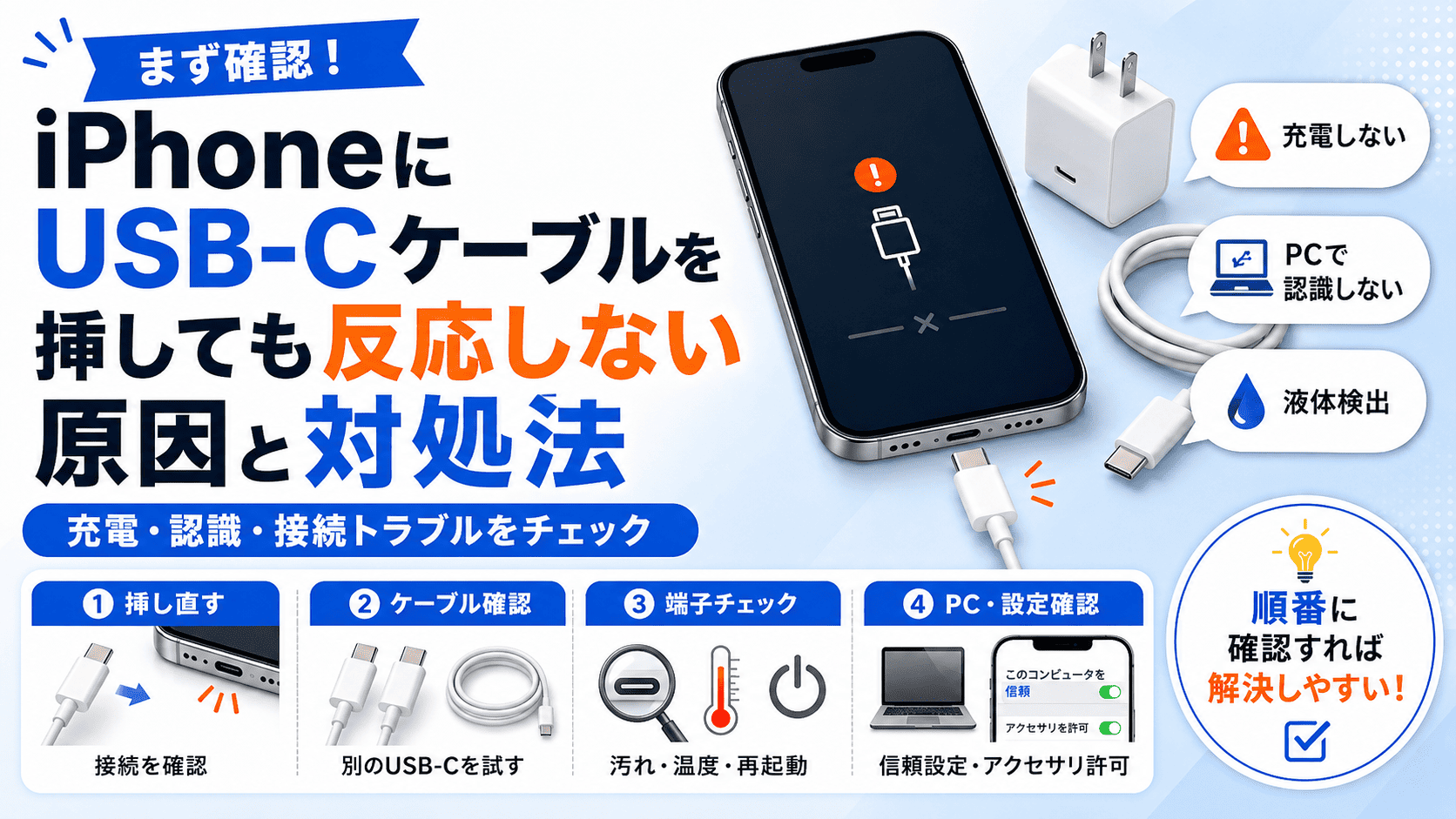

iPhoneにUSB-Cケーブルを挿したのに、
「充電マークが表示されない」
「バッテリー残量が増えない」
「パソコンがiPhoneを認識しない」
「USBメモリやイヤホンが反応しない」
ということがあります。
USB-Cは充電だけでなく、データ転送や周辺機器の接続にも使われるため、症状によって確認する場所が異なります。
この記事では、USB-Cケーブルを挿してもiPhoneが反応しない原因と対処法を、初心者にも分かりやすく解説します。
- 結論|まずはこの順番で確認しよう
- 最初に「何が反応しないのか」を確認する
- 1.USB-Cケーブルを一度抜いて挿し直す
- 2.iPhoneのロックを解除する
- 3.別のUSB-Cケーブルを試す
- 4.ケーブルが目的に対応しているか確認する
- 5.別の充電器・コンセント・USBポートを試す
- 6.USB-Cケーブルや端子の破損を確認する
- 7.iPhoneのUSB-C端子に異物がないか確認する
- 8.iPhoneを再起動する
- 9.液体検出の警告が出ていないか確認する
- 10.パソコンに認識されない場合の確認方法
- USBメモリやカードリーダーが反応しない場合
- 「このアクセサリは使用できない可能性があります」と表示された場合
- USB-Cケーブルが熱くなる場合
- USB-Cケーブルに関するよくある質問
- 修理を検討した方がよい症状
- まとめ|ケーブル・接続先・端子を順番に確認しよう
結論|まずはこの順番で確認しよう
USB-Cケーブルを挿しても反応しない場合は、次の順番で確認してください。
- ケーブルを抜いて挿し直す
- iPhoneのロックを解除する
- 別のUSB-Cケーブルを試す
- 別の充電器やUSBポートを試す
- ケーブルの破損を確認する
- iPhoneのUSB-C端子を確認する
- iPhoneを再起動する
- 液体検出の警告を確認する
- パソコン接続の場合はデータ通信対応ケーブルを使う
- 有線アクセサリの許可設定を確認する
USB-C端子を搭載したiPhoneでは、USB-C規格に準拠したケーブルを使って充電やデータ転送ができます。Apple純正品だけでなく、規格に準拠した他社製ケーブルも使用できます。
最初に「何が反応しないのか」を確認する
USB-Cケーブルを挿しても反応しないときは、まず症状を分けて考えましょう。
| 症状 | 主な確認場所 |
|---|---|
| 充電マークが出ない | ケーブル・充電器・コンセント |
| 充電マークは出るが増えない | 出力不足・発熱・使用状況 |
| パソコンに表示されない | ケーブルのデータ通信対応・信頼設定 |
| USBメモリが表示されない | 対応形式・電力不足・アダプタ |
| イヤホンが反応しない | 対応製品・接続許可・ケーブル |
| 液体検出と表示される | USB-C端子やケーブルの水分 |
| 特定の角度でしか反応しない | ケーブルまたは端子の損傷 |
「充電できない」のか、「データ通信ができない」のかによって、原因が異なります。
例えば、充電はできるのにパソコンへ表示されない場合は、ケーブルがデータ転送に対応していない可能性があります。Appleも、パソコンがiPhoneを認識しない場合、充電とデータ転送の両方に対応したUSBケーブルを使うよう案内しています。
1.USB-Cケーブルを一度抜いて挿し直す
最初に、USB-CケーブルをiPhoneと充電器の両方から抜きます。
数秒待ってから、次の順番で接続してください。
- USB-Cケーブルを充電器へ挿す
- 充電器を壁のコンセントへ挿す
- ケーブルの反対側をiPhoneへ挿す
端子が少し浮いているだけでも、充電やデータ通信が始まらないことがあります。
iPhoneケースがケーブルの根元に当たっている場合は、ケースを外した状態でも試してみましょう。
Appleも、充電ケーブル、USB電源アダプタ、コンセントが確実に接続されているか確認し、必要に応じて別のコンセントを試すよう案内しています。
2.iPhoneのロックを解除する
USB-Cイヤホン、USBメモリ、カードリーダーなどの有線アクセサリを接続した場合、iPhoneがロックされていると認識されないことがあります。
一度iPhoneの画面を点灯させ、Face IDまたはパスコードでロックを解除してから、USB-C機器を挿し直してください。
USB-C端子を搭載したiPhoneでは、「設定」から有線アクセサリを許可するタイミングを変更できます。初期設定では、ロックを解除したiPhoneへ接続したアクセサリが自動的に許可される設定です。
設定場所は次のとおりです。
「設定」→「プライバシーとセキュリティ」→「有線アクセサリ」
次のような選択肢があります。
- 常に確認
- 新しいアクセサリの場合は確認
- ロックされていない場合は自動的に許可
- 常に許可
通常は、セキュリティ面を考えて「ロックされていない場合は自動的に許可」のままで問題ありません。
アクセサリが反応しないときは、設定を変更する前に、まずiPhoneのロックを解除して接続し直してください。
3.別のUSB-Cケーブルを試す
USB-Cケーブルは、外見に異常がなくても内部で断線していることがあります。
正常に使える別のケーブルがあれば、交換して確認してください。
確認しやすい組み合わせ
次の順番で試すと、原因を絞りやすくなります。
- 現在のケーブル+別の充電器
- 別のケーブル+現在の充電器
- 別のケーブル+別の充電器
別のケーブルへ交換して反応する場合は、元のUSB-Cケーブルに問題がある可能性が高いでしょう。
Appleも、充電できない場合にはケーブルに断線や端子の曲がりなどがないか確認し、別のケーブルを試すよう案内しています。
4.ケーブルが目的に対応しているか確認する
USB-C端子は同じ形に見えても、すべてのケーブルが同じ機能を持っているとは限りません。
ケーブルによって、次のような違いがあります。
- 充電に対応している
- データ転送に対応している
- 高速充電に対応している
- 高速データ転送に対応している
- 映像出力に対応している
充電できるのにパソコンが認識しない場合
ケーブルが充電には対応していても、データ通信に対応していない可能性があります。
パソコンへ接続する場合は、商品説明で次の表示を確認してください。
- データ転送対応
- 充電・同期対応
- USB 2またはUSB 3対応
- 通信対応
Appleは、パソコンにiPhoneが表示されない場合、データと充電の両方に対応したケーブルを使用するよう案内しています。
高速データ転送を使いたい場合
USB-C端子を搭載した一部のProモデルでは、対応するUSB 3ケーブルを使うことで高速データ転送が利用できます。
Appleによると、iPhone 15 Pro、iPhone 16 Pro、iPhone 17 Proの各モデルは、対応する別売りのUSB 3ケーブルを使用した場合、最大10Gbit/秒のUSB 3.2 Gen 2に対応します。
通常の充電や写真の転送だけなら付属ケーブルでも利用できますが、大容量動画を頻繁に転送する場合は、ケーブルの通信速度も確認しましょう。
5.別の充電器・コンセント・USBポートを試す
ケーブルに問題がなくても、接続先が原因で反応しないことがあります。
次の場所へ接続して確認してください。
- 別の壁コンセント
- 別のUSB-C充電器
- パソコンの別のUSBポート
- USBハブを外してパソコンへ直接接続
- 延長コードを外して壁へ直接接続
パソコンのUSBポートから充電している場合、ポートの出力が低いと充電が非常に遅くなることがあります。
充電の確認をするときは、USB-C充電器を壁のコンセントへ直接接続する方法が分かりやすいでしょう。
Appleは、iPhoneの高速充電にUSB-Cケーブルと対応するUSB-C電源アダプタを使用するよう案内しています。iPhone 15以降では付属のUSB-Cケーブルなどが利用できます。
【関連記事】
iPhone充電器の選び方完全ガイド|W数・端子・ポート数・純正との違い
6.USB-Cケーブルや端子の破損を確認する
次のような状態があるケーブルは、使用を中止してください。
- ケーブルの根元が大きく曲がっている
- 被覆が破れている
- 内部の線が見えている
- USB-C端子が曲がっている
- 端子が黒く焦げている
- 挿すと異常に熱くなる
- ケーブルを動かすと接続が切れる
- 異音や焦げた臭いがする
Appleは、断線、端子の曲がりなど、損傷の兆候がある充電ケーブルやUSBアダプタを使わないよう案内しています。
ケーブルを上下左右に動かさなければ反応しない場合は、ケーブルまたはiPhoneのUSB-C端子が傷んでいる可能性があります。
無理な角度で固定して使い続けず、別のケーブルで確認してください。
7.iPhoneのUSB-C端子に異物がないか確認する
iPhoneをポケットやバッグに入れていると、USB-C端子の中にホコリや繊維が入り込むことがあります。
異物がたまると、ケーブルが奥まで挿さらず、充電やデータ通信ができなくなる場合があります。
明るい場所でUSB-C端子を目視してください。
端子を確認するときの注意点
- 金属製の針やピンを入れない
- 水や洗剤を使わない
- 無理に奥をこすらない
- エアダスターを吹き込まない
- 取れない異物は修理窓口へ相談する
Appleは、充電ポートに異物があれば取り除いてケーブルをしっかり挿すよう案内していますが、USB-Cコネクタの清掃に液体や清掃用品を使わないよう注意しています。
端子の奥には細かな接点があります。自分で安全に取り除けない場合は、Appleまたは正規サービスプロバイダへ相談しましょう。
8.iPhoneを再起動する
ケーブルや充電器に問題がなくても、一時的なソフトウェアの不具合でUSB-C機器を認識しないことがあります。
USB-Cケーブルを外してから、iPhoneを再起動してください。
再起動後、ロックを解除してからケーブルを接続し直します。
画面が動かず通常の再起動ができない場合は、強制再起動を試します。
Face ID搭載モデルなどの場合
- 音量を上げるボタンを押して、すぐに放す
- 音量を下げるボタンを押して、すぐに放す
- Appleロゴが表示されるまでサイドボタンを押し続ける
充電できない場合、AppleもiPhoneの再起動を対処方法の一つとして案内しています。
9.液体検出の警告が出ていないか確認する
USB-C端子やケーブルに水分があると、
- 「USB-Cコネクタで液体が検出されました」
- 「液体を検出しました」
などの警告が表示され、充電やアクセサリ接続が停止することがあります。
警告が出た場合は、すぐにUSB-Cケーブルを外してください。
濡れた状態で接続を続けると、USB-C端子やケーブルのピンが腐食し、接続不良や故障の原因になる可能性があります。
安全な乾燥方法
- USB-Cケーブルを取り外す
- iPhoneのUSB-C端子を下向きにする
- 手のひらの上で優しくたたく
- 風通しのよい乾いた場所へ置く
- 30分以上待ってから再接続する
再び警告が出る場合は、完全に乾燥するまで最長24時間ほどかかることがあります。
やってはいけないこと
- ドライヤーを使用する
- エアダスターを使用する
- 綿棒や紙を端子へ入れる
- 米の袋へ入れる
- 警告を無視して何度も接続する
Appleは、高温の熱源、エアダスター、綿棒、ペーパータオル、米を使わないよう案内しています。
10.パソコンに認識されない場合の確認方法
USB-CケーブルでiPhoneをMacやWindowsパソコンへ接続しても表示されない場合は、次を確認してください。
iPhoneのロックを解除する
iPhoneの画面を点灯させ、Face IDまたはパスコードでロックを解除します。
「このコンピュータを信頼しますか?」を確認する
初めて接続したパソコンでは、iPhoneに確認画面が表示されることがあります。
内容を確認して「信頼」をタップし、iPhoneのパスコードを入力してください。
データ通信対応ケーブルを使用する
充電しかできないケーブルでは、パソコンがiPhoneを認識しないことがあります。
「充電・データ転送対応」と記載されたケーブルを使ってください。
別のUSBポートへ接続する
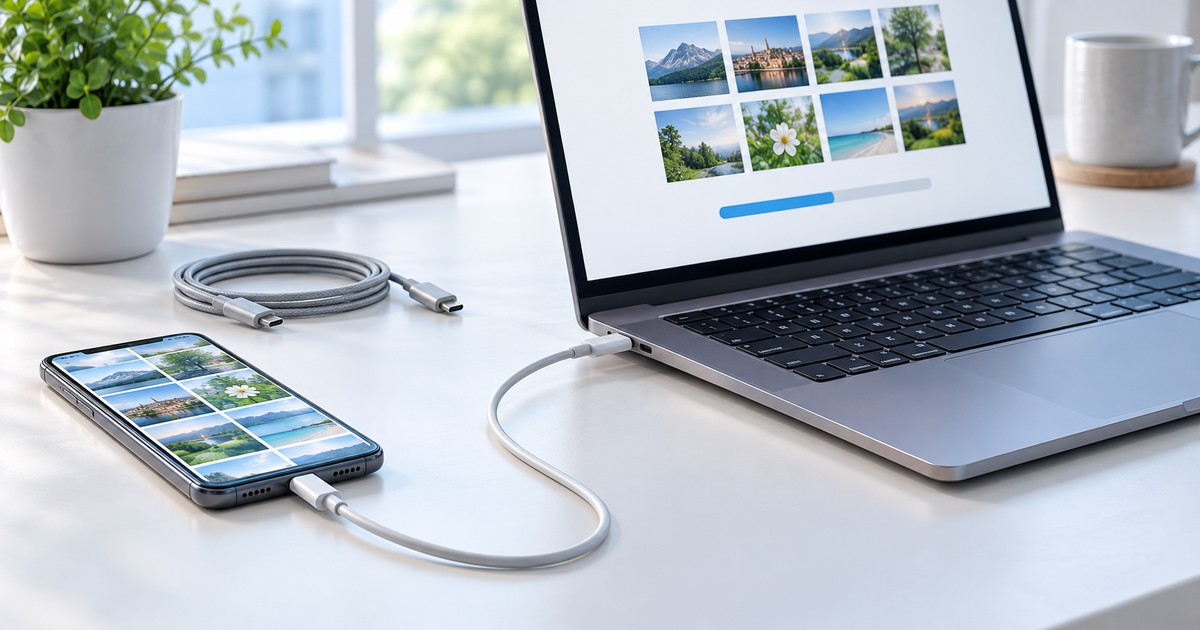
USBハブやモニターのUSB端子ではなく、パソコン本体のUSB-Cポートへ直接接続してみましょう。
Appleも、別のUSBケーブル、別のUSBポート、別のMacを試すよう案内しています。
iOSやパソコンを更新する
iPhoneのiOS、MacのmacOS、Windows側のApple関連ソフトウェアが古い場合、認識に問題が出ることがあります。
Appleは、iPhoneがパソコンに認識されない場合、iOSやmacOSを最新バージョンへ更新することも案内しています。
USBメモリやカードリーダーが反応しない場合
USB-C対応のiPhoneでは、対応するUSBメモリやカードリーダーなどを接続できます。
接続した機器は通常、「ファイル」アプリの「ブラウズ」画面にある「場所」へ表示されます。
表示されない場合は、次を確認してください。
- iPhoneのロックを解除する
- 「ファイル」アプリを開き直す
- USB機器を挿し直す
- USB-C変換アダプタを交換する
- 別のUSBメモリで試す
- 機器に外部電源が必要か確認する
外付けハードディスクなど、動作に大きな電力が必要な機器は、iPhoneからの給電だけでは動作しないことがあります。
Appleは、独自の電源を持たない外付けハードディスクをUSB-C搭載iPhoneで使う場合、電源付きUSBハブを使用できると案内しています。
「このアクセサリは使用できない可能性があります」と表示された場合
この警告は、次のような場合に表示されることがあります。
- アクセサリが破損している
- iPhoneに対応していない
- iOSが古い
- USB-C端子が汚れている
- iPhoneまたはアクセサリ側の端子が傷んでいる
Appleは、警告が表示された場合、iOSを更新し、アクセサリの対応機種を確認し、コネクタを清掃して再接続するよう案内しています。
新しく購入したUSB-Cイヤホン、変換アダプタ、カードリーダーなどで警告が出る場合は、商品説明でiPhoneへの対応を確認してください。
USB-Cケーブルが熱くなる場合
充電中にケーブルや充電器が多少温かくなることはありますが、次のような場合は使用を中止してください。
- 手で触り続けられないほど熱い
- ケーブルの一部だけが異常に熱い
- USB-C端子が変色している
- 焦げた臭いがする
- 接続が何度も切れる
- iPhoneが充電または同期できない
Appleは、USB-Cケーブルやコネクタが熱くなった場合、コンピュータや電源アダプタから取り外し、乾いた柔らかい布でコネクタを清掃するよう案内しています。液体や清掃用品は使用しないでください。
異常な発熱や変形がある場合は、同じケーブルを使い続けないようにしましょう。
USB-Cケーブルに関するよくある質問
USB-Cケーブルなら、どれでもiPhoneを充電できますか?
USB-C規格に準拠し、充電に対応しているケーブルを選ぶ必要があります。
Appleは、iPhoneに付属するケーブルなど、USB-C規格に準拠したUSB-Cケーブルを使用するよう案内しています。
商品名だけで判断せず、「充電対応」「USB-C規格準拠」などの説明を確認してください。
ケーブルの上下や向きは関係ありますか?
USB-C端子は基本的に上下どちらの向きでも接続できます。
片方の向きでしか反応しない場合は、ケーブル端子の汚れや損傷、iPhone側の接点不良が考えられます。
別のケーブルでも同じ症状が出る場合は、USB-C端子の点検を検討しましょう。
充電はできるのに写真をパソコンへ移せません
ケーブルがデータ転送に対応していないか、iPhoneでパソコンを信頼していない可能性があります。
データ通信対応ケーブルを使い、iPhoneのロックを解除して「このコンピュータを信頼しますか?」の表示を確認してください。
MacBook用のUSB-C充電器をiPhoneに使えますか?
対応するUSB-Cケーブルと電源アダプタであれば使用できます。
iPhoneは必要な電力を受け取るため、充電器の最大出力が大きいからといって、その出力がそのままiPhoneへ流れ続けるわけではありません。Appleも、対応するUSB-C電源アダプタを使った高速充電を案内しています。
USB-C端子の中を自分で掃除してもよいですか?
目視で確認できる軽いホコリでも、無理に道具を挿し込むのは避けましょう。
液体、洗剤、金属製の針などを使用すると、端子を傷める可能性があります。安全に取り除けない場合は、Appleや修理窓口へ相談してください。
修理を検討した方がよい症状
次の状態では、USB-C端子やiPhone本体が故障している可能性があります。
- 複数のケーブルでも反応しない
- 複数の充電器でも充電できない
- ケーブルを動かさないと接続できない
- USB-C端子が変形している
- 端子に焦げや変色がある
- 液体検出の警告が乾燥後も繰り返し出る
- 異常な発熱や焦げた臭いがある
- パソコンにも充電器にも反応しない
- ケーブルが簡単に抜けてしまう
Appleは、ケーブル、電源アダプタ、コンセント、充電ポート、再起動などを確認しても充電できない場合、修理サービスが必要になる可能性があると案内しています。
無理に端子を削ったり、iPhoneを分解したりせず、Appleサポートや正規サービスプロバイダへ相談しましょう。
まとめ|ケーブル・接続先・端子を順番に確認しよう
iPhoneにUSB-Cケーブルを挿しても反応しない場合は、次の順番で確認してください。
- ケーブルを挿し直す
- iPhoneのロックを解除する
- 別のUSB-Cケーブルを試す
- 別の充電器やUSBポートを試す
- ケーブルの破損を確認する
- USB-C端子の異物を確認する
- iPhoneを再起動する
- 液体検出の警告を確認する
- データ通信対応ケーブルか確認する
- 有線アクセサリの許可設定を確認する
特に注意したいのは、同じUSB-C形状でも、ケーブルによって充電・データ転送・映像出力などの対応機能が異なることです。
充電できない場合は充電器とケーブルを確認し、パソコンが認識しない場合はデータ通信対応ケーブルと信頼設定を確認しましょう。
複数のケーブルや充電器を試しても反応しない場合は、iPhoneのUSB-C端子に問題がある可能性があります。自分で無理に直さず、修理窓口へ相談してください。
関連記事

コメント